
Формирование отчетов в UI
...
Для отслеживания количественной статистики по кампании (количество кликов, показов, CTR) в системе Getintent предусмотрен Конструктор отчетов.
Конструктор дает возможность настроить конкретный отчет, добавив туда только нужные данные и разрезы.
Чтобы воспользоваться конструктором, необходимо перейти в соответствующий раздел в интерфейсе:
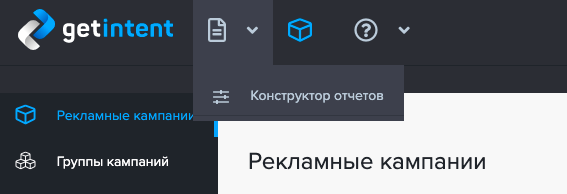
Выбирая данные для отображения, необходимо понимать конечную цель и отталкиваться от того, что нужно получить в итоге.
Условно, данные можно разделить на параметры и показатели.
Параметры – это нечисловые значения, то, что в данном случае нельзя посчитать, это своего рода атрибуты данных.
Например, параметр Город указывает, в каком городе доступны конкретные данные по доступным и фактическим показам, CPC, CPM и иные показатели.
В отчете существуют три области взаимодействия - фильтры, колонки и группировки.
Группировка - это, своего рода, атрибут данных, нечисловые значения, которые нельзя посчитать. Эти данные представляют в отчете своего рода разрезы, в которых можно смотреть показатели. При выборе группировки её значения появятся в том порядке, в котором они были указаны.
Например, группировка по городу указывает, в каком городе было совершено то или иное количество кликов, показов, фактические стоимости (CPM, CPC) и CTR, а также доступные показы по городам и иные показатели.
Колонки –
...
это количественные значения. Например,
...
колонка Доступные показы
...
представляет собой количество доступных показов за выбранный период
...
В интерфейсе системы Getintent действует следующее соответствие:
Параметры – это данные для Группировки.
Показатели – это названия колонок, по которым строится таблица.
Также для всех таблиц действует фильтрация по ключам и значениям.
...
, или, например, колонка клики - фактическое количество кликов за выбранный период.
Что касается фильтров, здесь существует две вариации - фильтры по ключу и фильтры по значению.
Фильтр по ключам работает в отношение группировки
. Например, при выборе группировки по SSP внутри
...
самой группировки мы можем
...
уточнить свой запрос на данные по типу креативов (Видео или нет). В фильтрах можно использовать значения "=" для фильтрации по конкретным значениям, либо знак "≠" для исключения конкретных значений.

Фильтр по значению
...
работает в отношение колонок, и предполагает фильтрацию данных в соответствие с заданными значениями.
...
К примеру, данные можно отфильтровать таким образом, чтобы все значения по кликам были >1:

Используя оба варианта фильтрации одновременно, можно, например, задать условие для таблицы, при котором будут показаны только города, для которых значение по показателям Клики и Показы будет больше 0.
...

Группировка данных
При создании группировки также нужно отталкиваться и от конечной цели и от того, в каком разрезе необходимо увидеть данные.
Например, можно сделать следующую группировку: рекламодатель/город.
Данные будут сгруппированы в том порядке, в котором они будут заданы в поле группировки.
...
| Подсказка | ||
|---|---|---|
|
...
| При необходимости получить данные в подробных разрезах (более |
...
| 2 параметров группировки) нужно стараться ограничивать объем получаемых данных. Это облегчит их анализ и восприятие. Например, если нужно посмотреть |
...
отчеты с группировкой по ssp/ |
...
типу трафика (мобайл |
...
или десктоп)/формату (видео |
...
или баннер) |
...
В таком случае более правильно разделить на 2 отдельных отчета: 1) Отчет для видео в |
...
группировке ssp/в моб.приложении 2) Отчет для баннеров трафика в |
...
группировке ssp/в моб.приложении |
Получить более подробную информацию по работе с отчетами Вы можете, посмотрев наш ролик:
| Коннектор виджета | ||||||
|---|---|---|---|---|---|---|
|
Альтернативный плеер: https://rutube.ru/video/f5418da6cd438336f74b52c2e01c9cdd/