
После установки пикселей Getintent на сайт рекламодателя/
...
рассылку необходимо создать и настроить ретаргетинговый сегмент в интерфейсе Getintent.
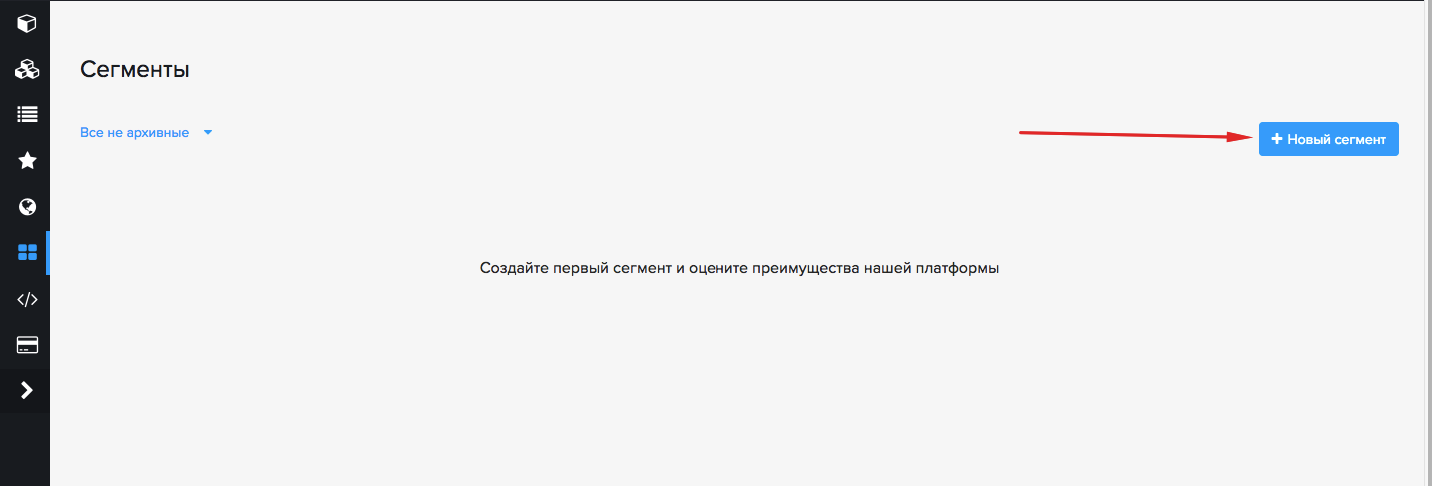
1. Для этого переходим во вкладку «Сегменты»
...
и кликаем на кнопку "+ Новый сегмент":
2. Настраиваем сегменты:
Название
...
- необходимо ввести название сегмента латинскими буквами.
Условия
...
– в данном разделе можно добавлять различные условия для
...
сбора сегмента.
...
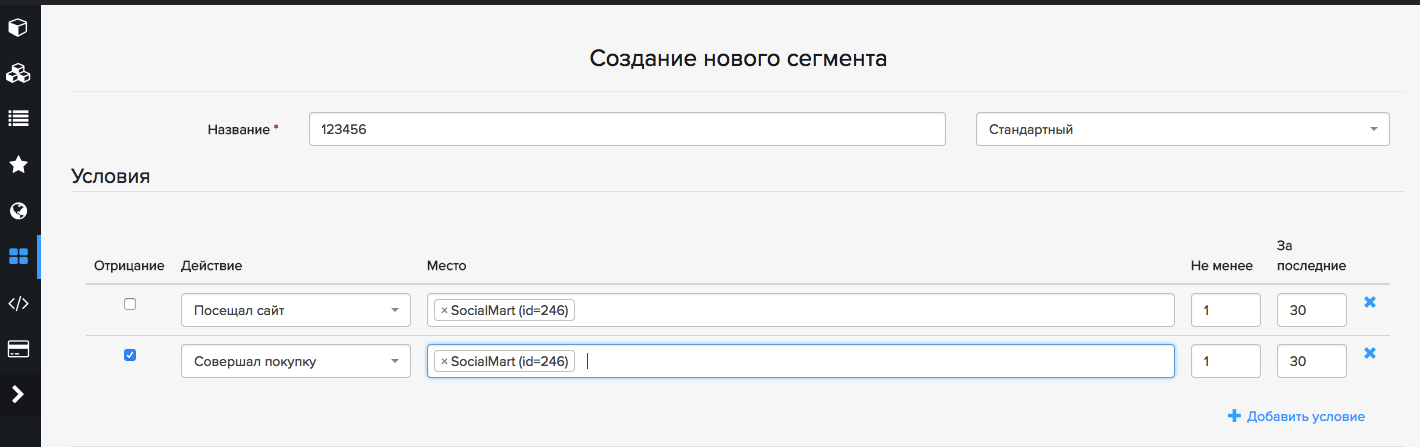
Чекбокс «Отрицание» - при активации данного чекбокса активируется логика «КРОМЕ» для текущего условия.
При создании ретаргетинговых сегментов можно добавить несколько условий.
Условия добавляются нажатием на кнопку "+ Добавить условие":
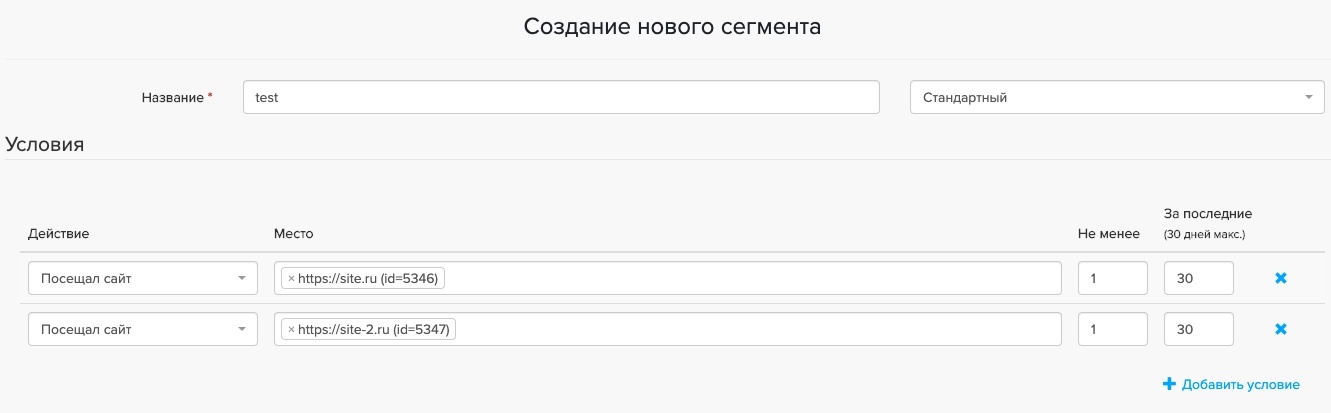
При добавлении двух и более условий применяется правило И - пользователь должен посетить сайт из первого условия и второго условия.
В каждом условии можно выбрать одно "Действие" из выпадающего списка и добавить один или больше объектов в поле "Место":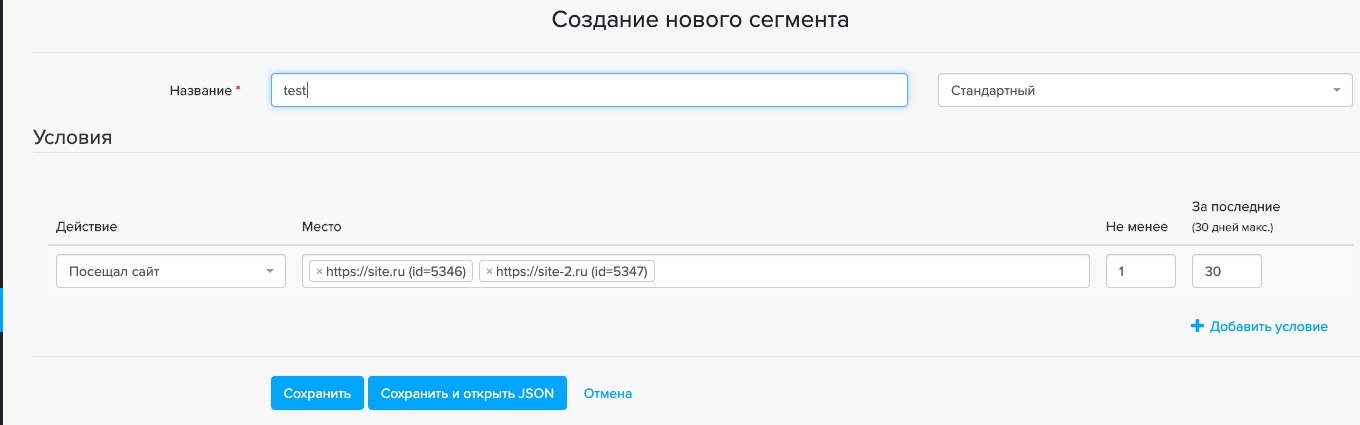
В таком случае, будет срабатывать правило ИЛИ - пользователь должен посетить один из сайтов: первый или второй сайт.
Действие –
...
в данном поле выбирается непосредственное условие,
...
поcле выполнения которого пользователи будут добавлены в сегмент (для работы ВСЕХ действий
...
необходимо установить на сайт все три вида пикселей, которые поддерживает GetIntent).
На данный момент доступны следующие действия:
- Посещал сайт
- Приходил с
...
- поиска
- Посещал URL - позволяет отслеживать посещение определенной страницы на сайте рекламодателя
- Видел пиксель - если необходимо отслеживать посещение определенной страницы на сайте рекламодателя, то на эту страницу устанавливается tracking пиксель GetIntent с уникальным постоянным значением pixel_id.
- Добавлял в
...
- корзину
- Совершал покупку
- UTM - источник - собирает аудиторию, перешедшую с нужного вам источника, прописанного в utm_source
- UTM - кампания
- Видел
...
- кампанию
- Видел креатив
- Кликнул на кампанию
- Кликнул на креатив
- Видео проиграно на 25%
- Видео проиграно на 50%
- Видео проиграно на 75%
- Видео проиграно на 100%
Не менее - в данном поле можно указать количество повторений выбранного действия
За последние - в данном поле можно указать количество дней в предыдущем периоде, за которые будет учитываться выбранное действие.
Пример настроенного сегмента по условию: Пользователь
...
...
"Посещал сайт" И "Совершал покупку".
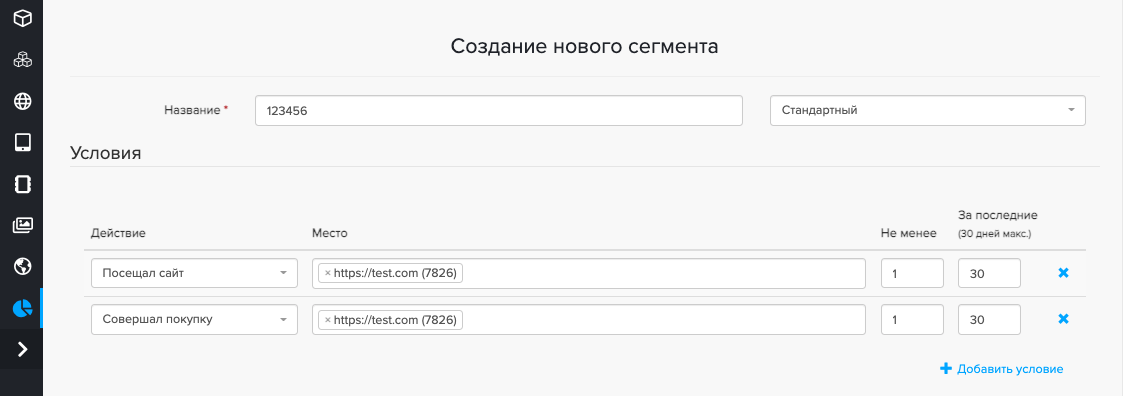
Далее, нажимаете кнопку
Сохранить.
Сегмент
...
создан и его можно
...
применять в Настройках кампании
...
во вкладке Таргетинг и Негативный таргетинг.
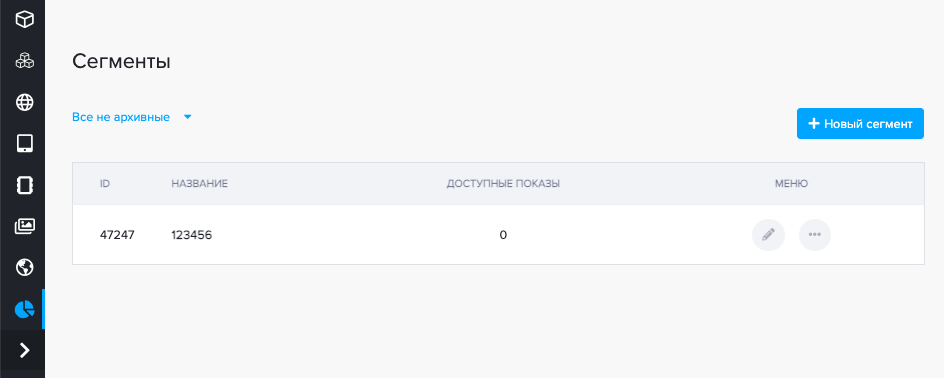
После того, как пиксель был установлен на сайт и созданы сегменты в нашем интерфейсе, можно увидеть объем созданных сегментов (статистика подгружается через сутки после создания сегмента) во вкладке "Сегменты"
Сегмент начнет пополняться с момента, когда начнут выполняться его условия. Актуальная статистика по объему доступных показов отображается на следующий день напротив сегмента:
Подробную информацию по созданию и работе с сегментами Вы можете получить, посмотрев наш образовательный ролик:
| Коннектор виджета | ||||||
|---|---|---|---|---|---|---|
|
Альтернативный плеер: https://rutube.ru/video/def3021de0afc25deaae999af631fdbe/