
...
Ниже приведена необходимая информация и инструкция по добавлению пикселей Getintent для e-commerce клиентов:
Оглавление maxLevel 2
Main pixel
Пиксель сбора аудитории с главной страницы сайта. Устанавливается на главную страницу сайта.
a) Добавить пользовательский тег в GTM и настроить его вызов на главной странице сайта.
<script type="text/javascript">if (typeof __GetI === "undefined") { __GetI = []; } (function () { var p = { type: "VIEW", /* config START */ site_id: "[site_id]" /* config END */ }; __GetI.push(p); var domain = (typeof __GetI_domain) == "undefined" ? "px.adhigh.net" : __GetI_domain; var src = ('https:' == document.location.protocol ? 'https://' : 'http://') + domain + '/p.js'; var script = document.createElement( 'script' ); script.type = 'text/javascript'; script.src = src; var s = document.getElementsByTagName('script')[0]; s.parentNode.insertBefore(script, s); })(); </script>[site_id] – значение генерируется автоматически в интерфейсе Getintent. |
Для корректной работы следующих пикселей, необходимо добавление dataLayer.
...
a) ДО кода вызова кода GTM должен вызываться массив dataLayer, в который нужно передать значения переменных, которые необходимы для корректного функционирования пикселя.
<script> dataLayer |
.push({'product_id':'[product_id]'} |
); </script> [product_id] необходимо заменять на идентификатор просматриваемого продукта из вашей внутренней системы (должен совпадать с идентификатором в YML) |
b) В GTM необходимо создать новую пользовательскую переменную «Переменная уровня данных»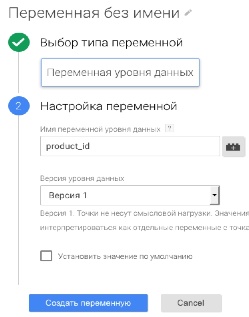
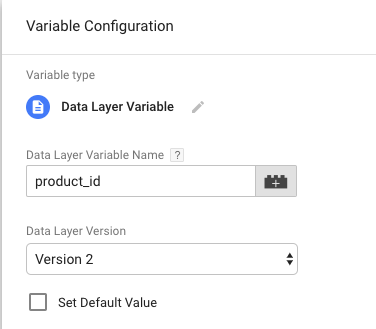
| Информация |
|---|
Переменные необходимо называть также, как они указаны в коде, так как GTM использует в качестве макроса непосредственно название из кода, а не внутреннее наименование переменной. |
с) Добавить пользовательский тег в GTM и настроить его вызов на всех страницах просмотра товаров.
<script type="text/javascript"> if (typeof __GetI === "undefined") { __GetI = []; } (function () { var p = { type: "VIEW", /* config START */ site_id: "[site_id]", product_id: "{{product_id}}" /* config END */ }; __GetI.push(p); var domain = (typeof __GetI_domain) == "undefined" ? "px.adhigh.net" : __GetI_domain; var src = ('https:' == document.location.protocol ? 'https://' : 'http://') + domain + '/p.js'; var script = document.createElement( 'script' ); script.type = 'text/javascript'; script.src = src; var s = document.getElementsByTagName('script')[0]; s.parentNode.insertBefore(script, s); })(); </script> [site_id] – значение генерируется автоматически в интерфейсе Getintent. |
Conversion pixel
Пиксель для записи события конверсии. Ставится на события/кнопки и прочие элементы, которые мы хотели бы отследить.
a) ДО кода вызова кода GTM должен вызываться массив dataLayer, в который нужно передать значения переменных, которые необходимы для корректного функционирования пикселя.
<script> [transaction_id] необходимо заменять на идентификатор транзакции (например, идентификатор заказа) [revenue] необходимо заменять на значение суммы заказа (сумма всех позиций) |
b) В GTM необходимо создать новые пользовательские переменные «Переменная уровня данных»
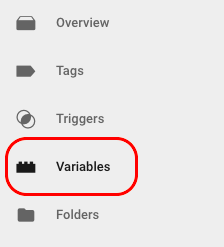
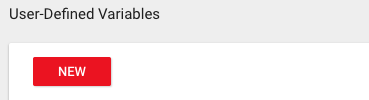
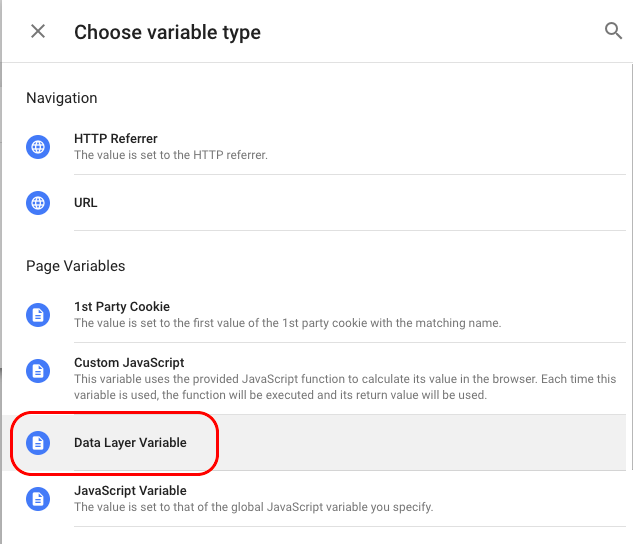
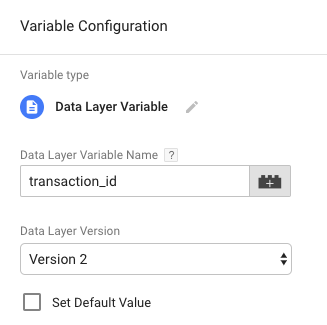
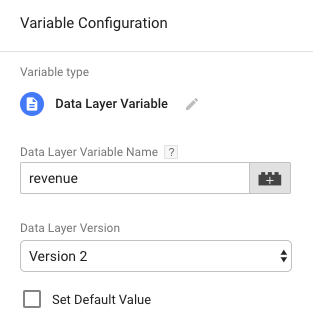
с) Добавить пользовательский тег в GTM и настроить его вызов на странице с конверсионным пикселем
<script type="text/javascript"> if (typeof __GetI === "undefined") { __GetI = []; } (function () { var p = { type: "CONVERSION", /* config START */ site_id: "[site_id]" transaction_id: "{{transaction_id}}", revenue: "{{revenue}}" /* config END */ }; __GetI.push(p); var domain = (typeof __GetI_domain) == "undefined" ? "px.adhigh.net" : __GetI_domain; var src = ('https:' == document.location.protocol ? 'https://' : 'http://') + domain + '/p.js'; var script = document.createElement( 'script' ); script.type = 'text/javascript'; script.src = src; var s = document.getElementsByTagName('script')[0]; s.parentNode.insertBefore(script, s); })(); </script> [site_id] – значение генерируется автоматически в интерфейсе Getintent. |