
Создание сниппета
В системе доступен визуальный редактор динамических креативов Creative Studio.
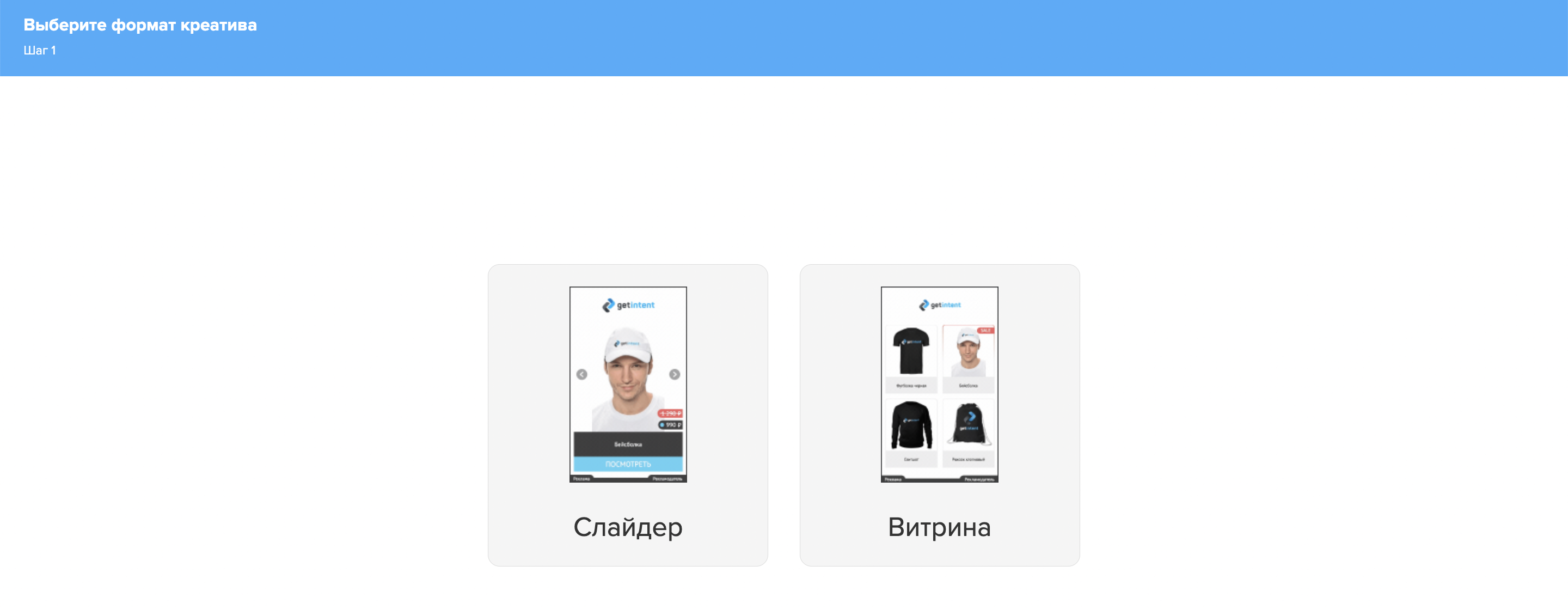
С помощью этого инструмента вы можете легко подобрать оптимальный формат и настроить цвета, размеры шрифтов и пр.
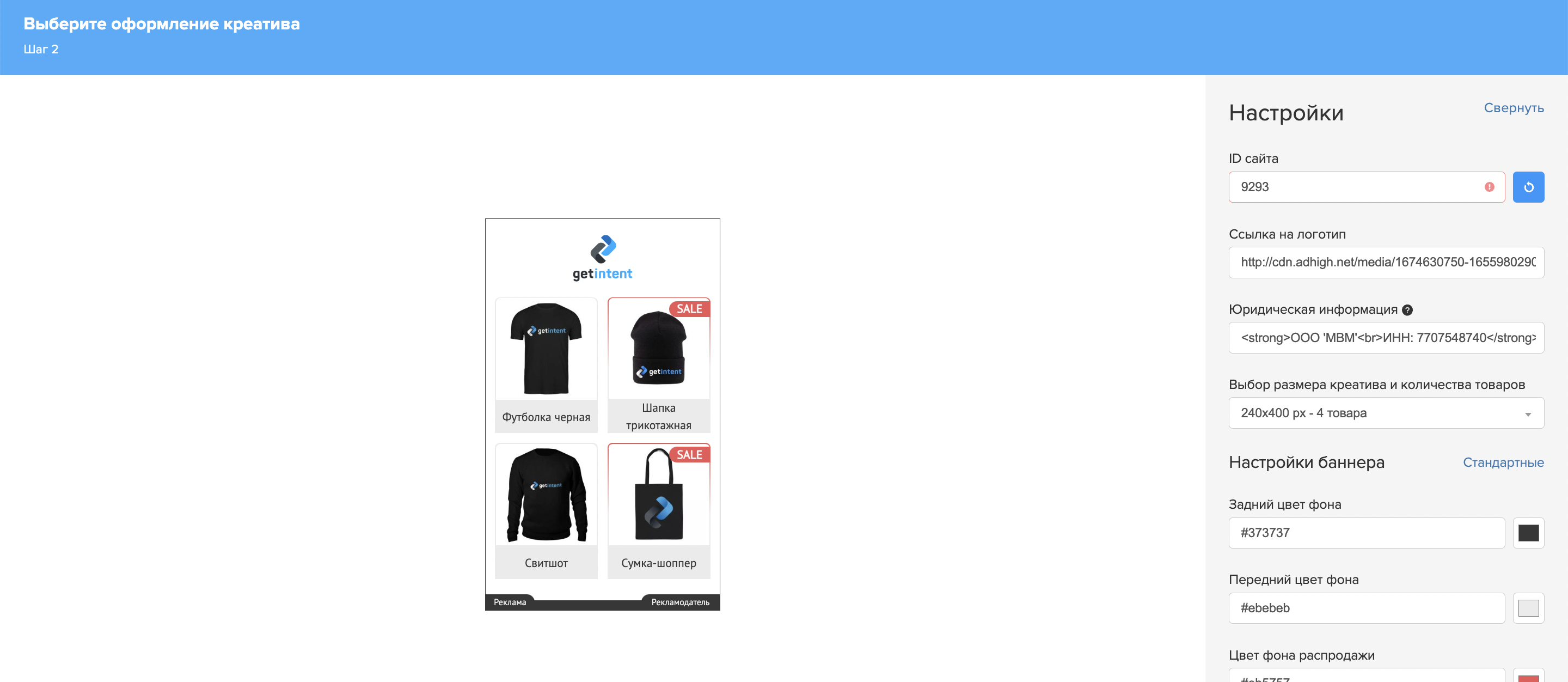
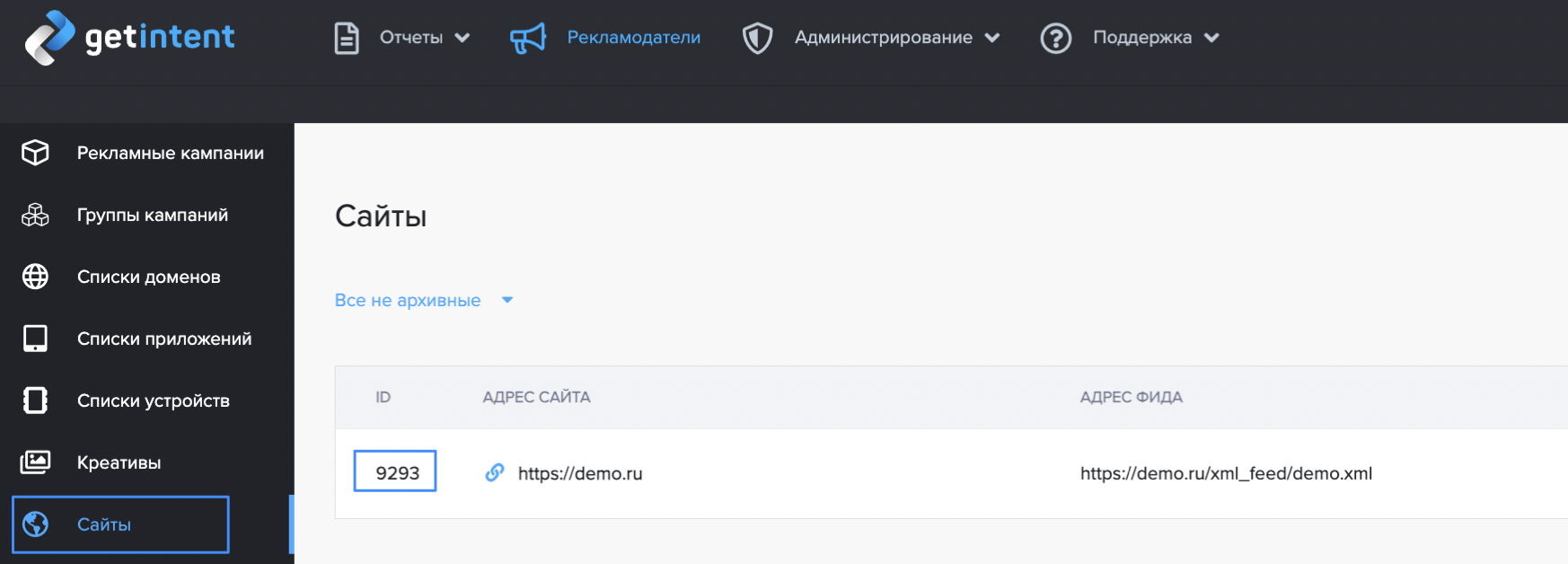
Есть возможность предпросмотра товаров из фида. Для этого нужно указать ID сайта, к которому привязан фид:
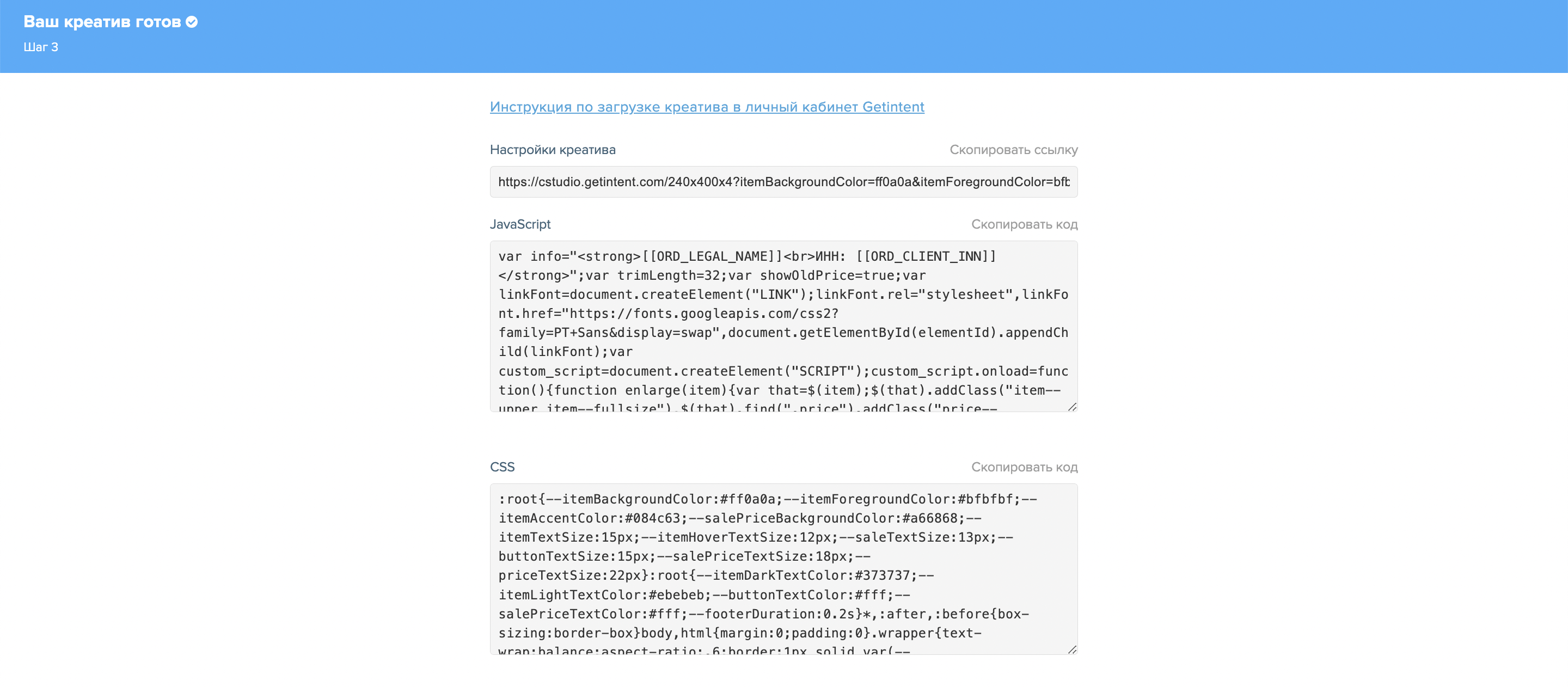
Подобрав оптимальные настройки, чтобы получить готовые сниппеты с кастомным дизайном необходимо нажать на кнопку "Получить код креатива":
Добавление сниппета
- Перейти во вкладку JS/CSS Snippets:
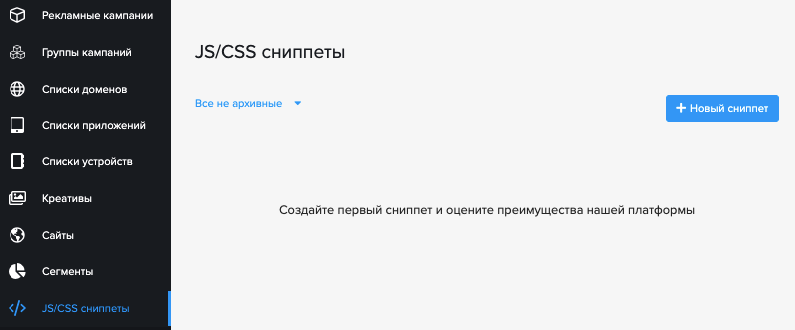
- Откроются окна для добавления JS и CSS-частей соответственно:
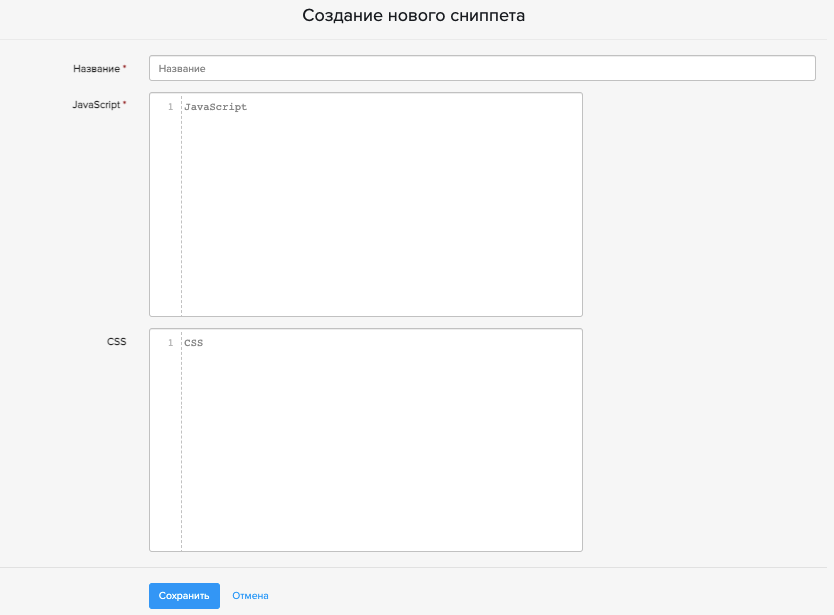
Задайте скорректированные коды и нажмите Сохранить.
Настройка креатива
1) Создайте креатив типа "Динамический"
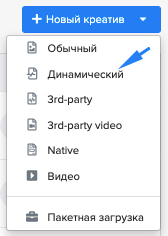
2) Задайте обязательные поля настройки динамического креатива:
- Название
- Формат баннера в пикселях (должен соответствовать формату сниппета)
- Сниппеты:
В поле "Сниппеты" будут доступны как добавленные вами настройки, так и системные тестовые сниппеты (в выпадающем списке "Общие сниппеты" и "Сниппеты данного рекламодателя"). Рекомендуем использовать 1 сниппет для одного размера креатива.
3) Загрузите логотип:
Рекомендованные параметры логотипа:
- png-файл с прозрачным фоном
- размер 200x120 пикселей
- горизонтальное расположение логотипа/названия бренда, текст - темный
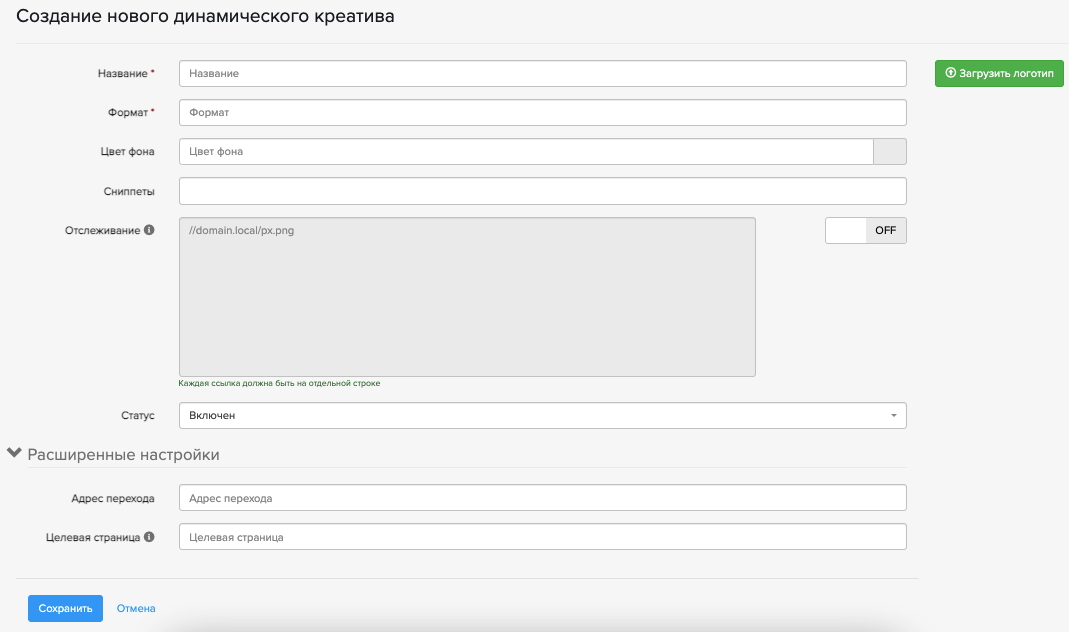
=> сохранить.
4) При необходимости, задайте стороннее отслеживание и Адрес перехода на уровне креатива.
Для проверки отображения cозданный креатив с привязанным сниппетом необходимо добавить в кампанию, к которой привязан Сайт с товарным фидом (см пример в пункте Тест настроек).
Обратите внимание, что синхронизация добавления/изменения сниппета в креативе занимает до 10-15 минут. Проверяйте креативы через некоторое время после настройки.
Настройки сниппета
Для быстрого запуска DCO размещений достаточно сниппетов сгенерированных в GCS.
Более подробную информацию по работе с кодом сниппетом вы можете найти в инструкции ниже.
Для удобства работы с динамическими креативами предлагаем обновленные коды сниппетов (шаблонов), которые легко настроить под стиль каждого бренда.
Настройки сниппета
Коды
Готовые коды сниппетов вы можете найти по ссылкам ниже (использовались до релиза GCS):
| Отображение дочерних элементов |
|---|
...
| Информация | ||
|---|---|---|
Количество символов в названиях товаров задается в
|
Добавление сниппета
- Перейти во вкладку JS/CSS Snippets:
- Откроются окна для добавления JS и CSS-частей соответственно:
Задайте скорректированные коды и нажмите Сохранить.
Настройка креатива
1) Создайте креатив типа "Динамический"
2) Задайте обязательные поля настройки динамического креатива:
- Название
- Формат баннера в пикселях (должен соответствовать формату сниппета)
- Сниппеты:
В поле "Сниппеты" будут доступны как добавленные вами настройки, так и системные тестовые сниппеты (в выпадающем списке "Общие сниппеты" и "Сниппеты данного рекламодателя"). Рекомендуем использовать 1 сниппет для одного размера креатива.
3) Загрузите логотип:
Рекомендованные параметры логотипа:
- png-файл с прозрачным фоном
- размер 200x120 пикселей
- горизонтальное расположение логотипа/названия бренда, текст - темный
=> сохранить.
4) При необходимости, задайте стороннее отслеживание и Адрес перехода на уровне креатива.
Для проверки отображения cозданный креатив с привязанным сниппетом необходимо добавить в кампанию, к которой привязан Сайт с товарным фидом (см пример в пункте Тест настроек).
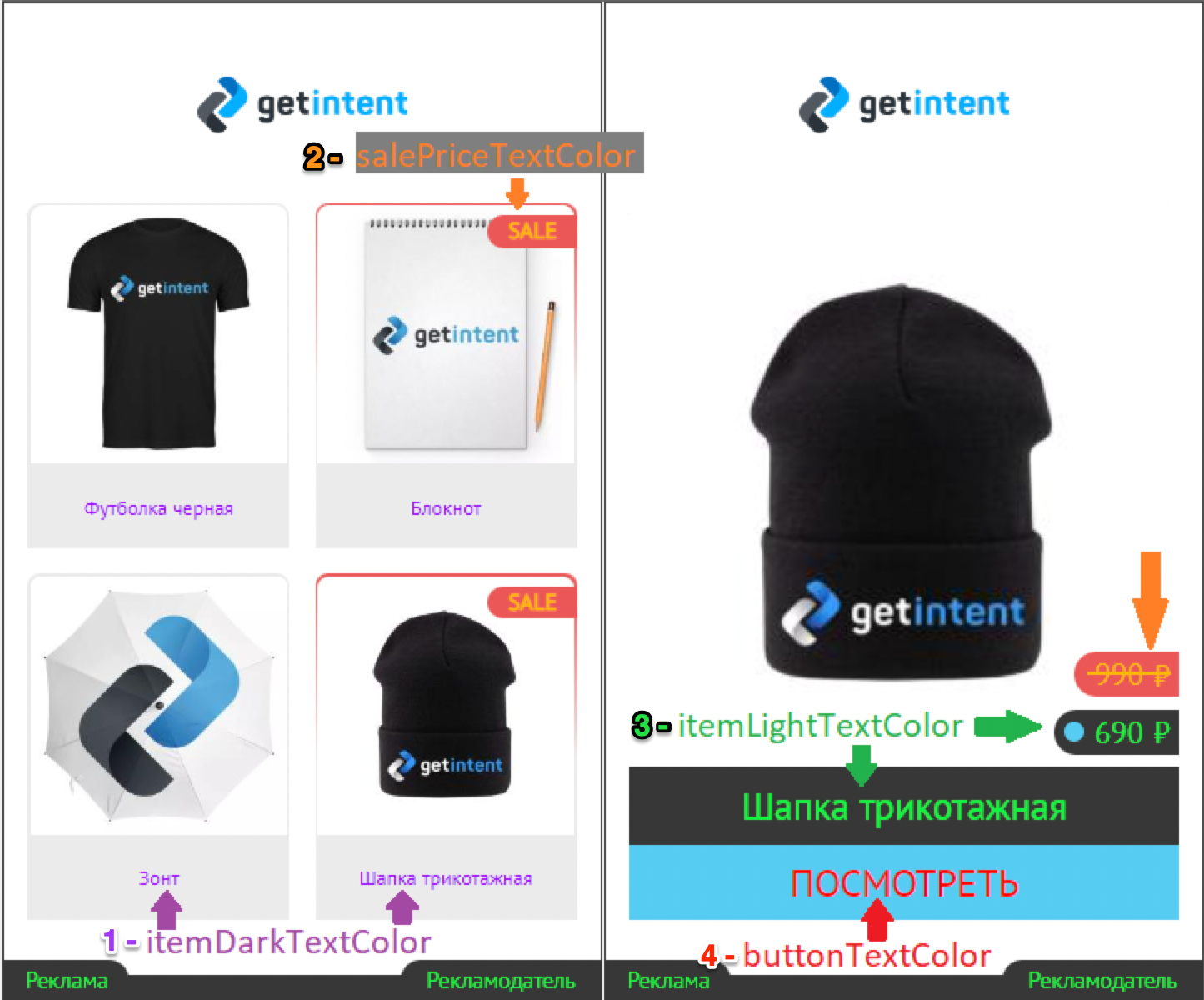
Кастомизация цветов текста:
...