
...
В подобных случаях необходима установка двух пикселей:
TRACKING PIXEL
<img src="https://px.adhigh.net/p/tracking.gif?syncs=default&site_id=[site_id]&pixel_id=[pixel_id]" width="1" height="1"> |
<img src="https://px.adhigh.net/p/tracking.gif?syncs=bsw&syncs_only=true" width="1" height="1"> |


CONVERSION PIXEL
<img src="https://px.adhigh.net/p/conversion.gif?syncs=default&site_id=[site_id]&pixel_id=[pixel_id]" width="1" height="1"> |

CART PIXEL
<img src="https://px.adhigh.net/p/conversioncart.gif?syncs=bsw&syncs_only=truedefault&site_id=[site_id]&pixel_id=[pixel_id]" width="1" height="1"> > |
[site_id] - необходимо заменить на site_id из нашего интерфейса. Более подробная информация в разделе Сайт, пиксели и конверсии
[pixel_id] -
...
это идентификатор пикселя в рамках вашего сайта. Рекомендуем задавать понятные значения из цифр, букв латинского алфавита и нижних подчеркиваний, например, tracking, conversion_1. Этот идентификатор чувствителен к регистру
| Информация |
|---|
Для сбора аудитории сайта и прометки промежуточных действий используются пиксели с типом tracking с разными pixel id. Они не участвуют в построении модели, но необходимы для ручной оптимизации. На промежуточный значимый шаг предшествующий оформлению заказа рекомендуется ставить пиксель с типом cart. При использовании CPA модели данный тип пикселя задействуется как отдельный признак и необходим для более точной работы модели. Конверсионный пиксель устанавливается на финальное действие, по которому будет проходить оптимизация. |
non-JS пиксели добавляются в GTM как Custom Image:
...
Код вставляется как ссылка, необходимо только заполнить два макроса внутри ссылки при установке кода:
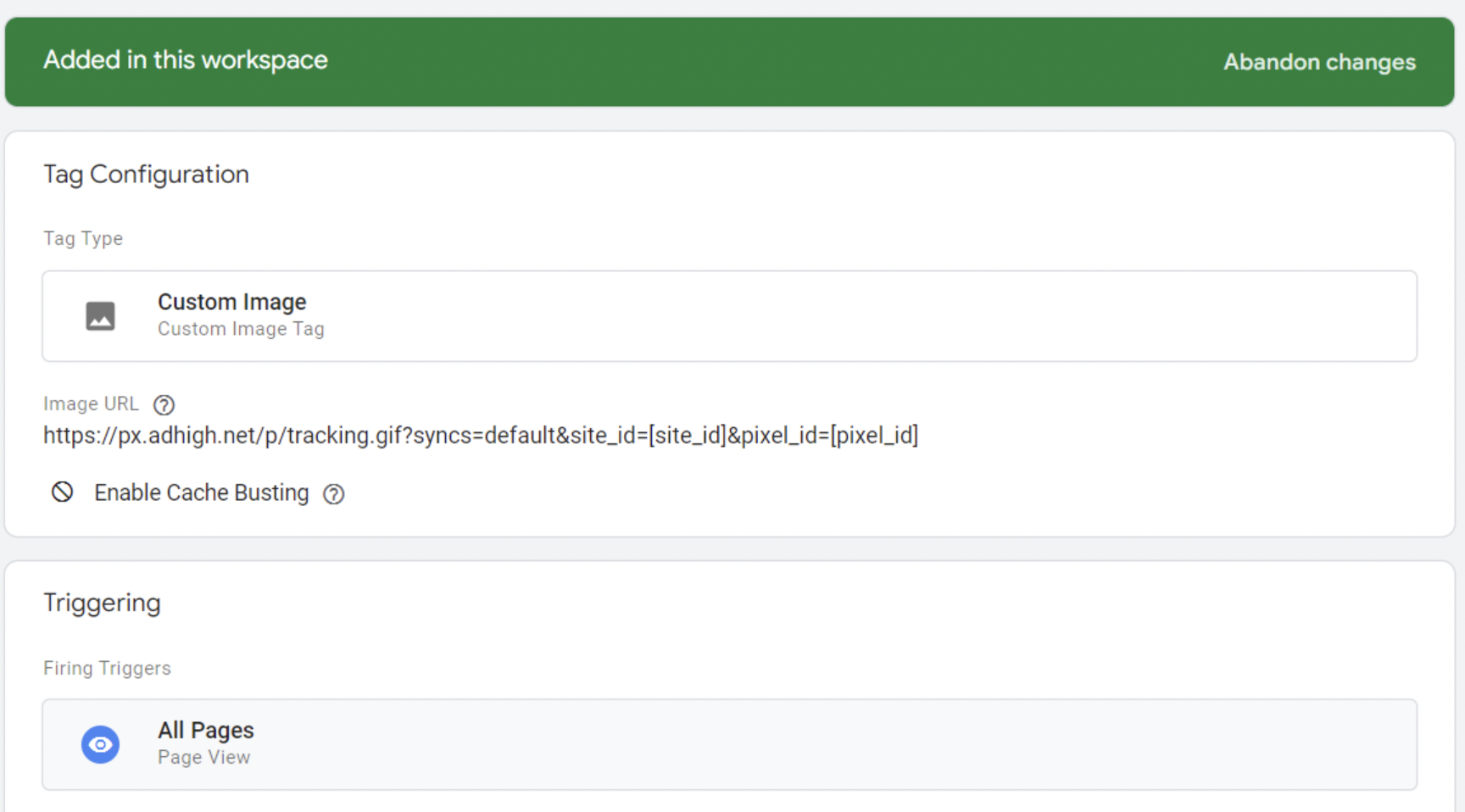 Синк ставится отдельным кодом точно так же, как код на скриншоте.
Установка пикселя корзины осуществляется по аналогии с другими пикселями.