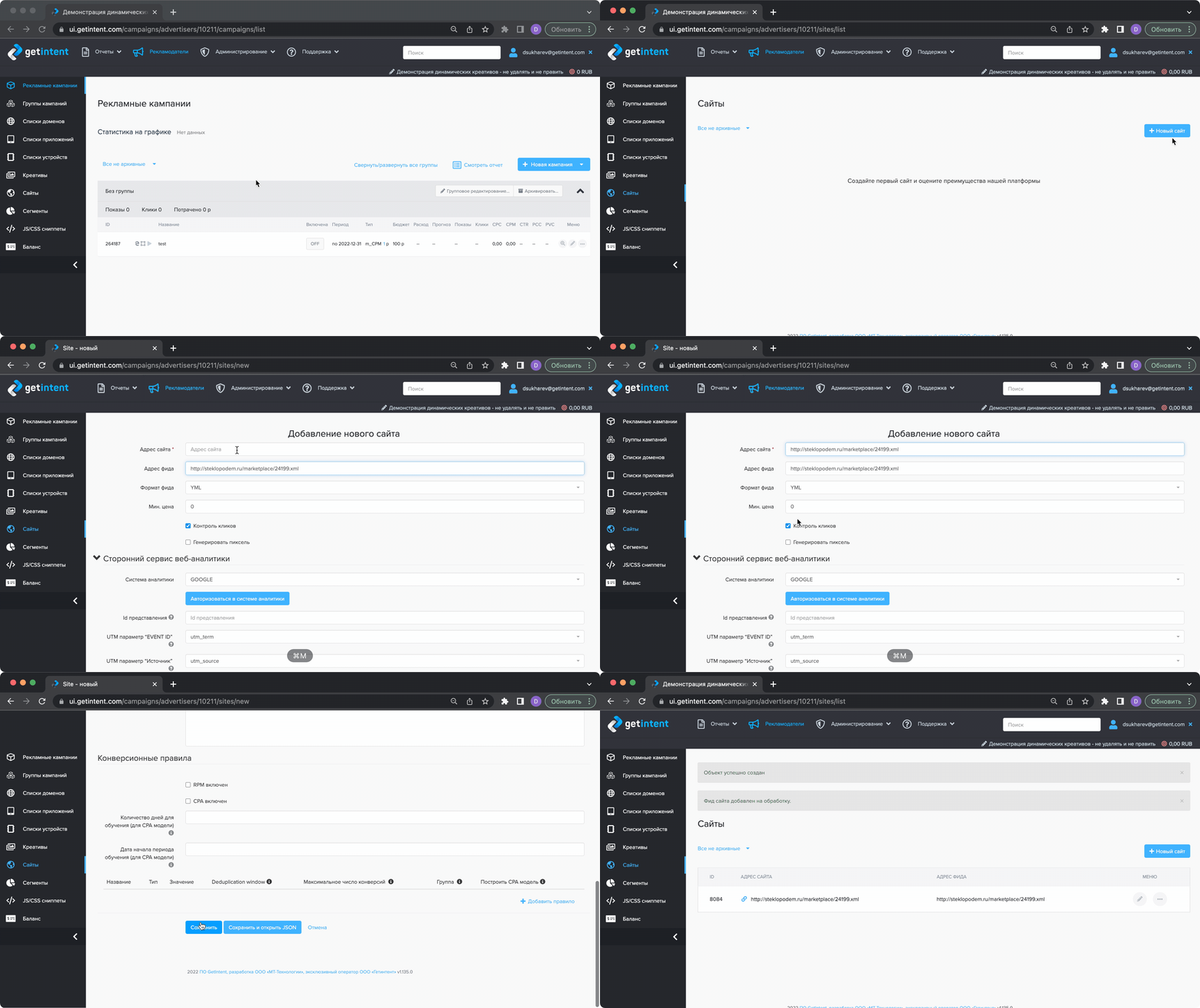
Для добавления фида нужно зайти в пункт меню Сайты, создать/отредактировать сайт и добавить ссылку на фид, указав его формат (YML/CSV/GOOGLE).
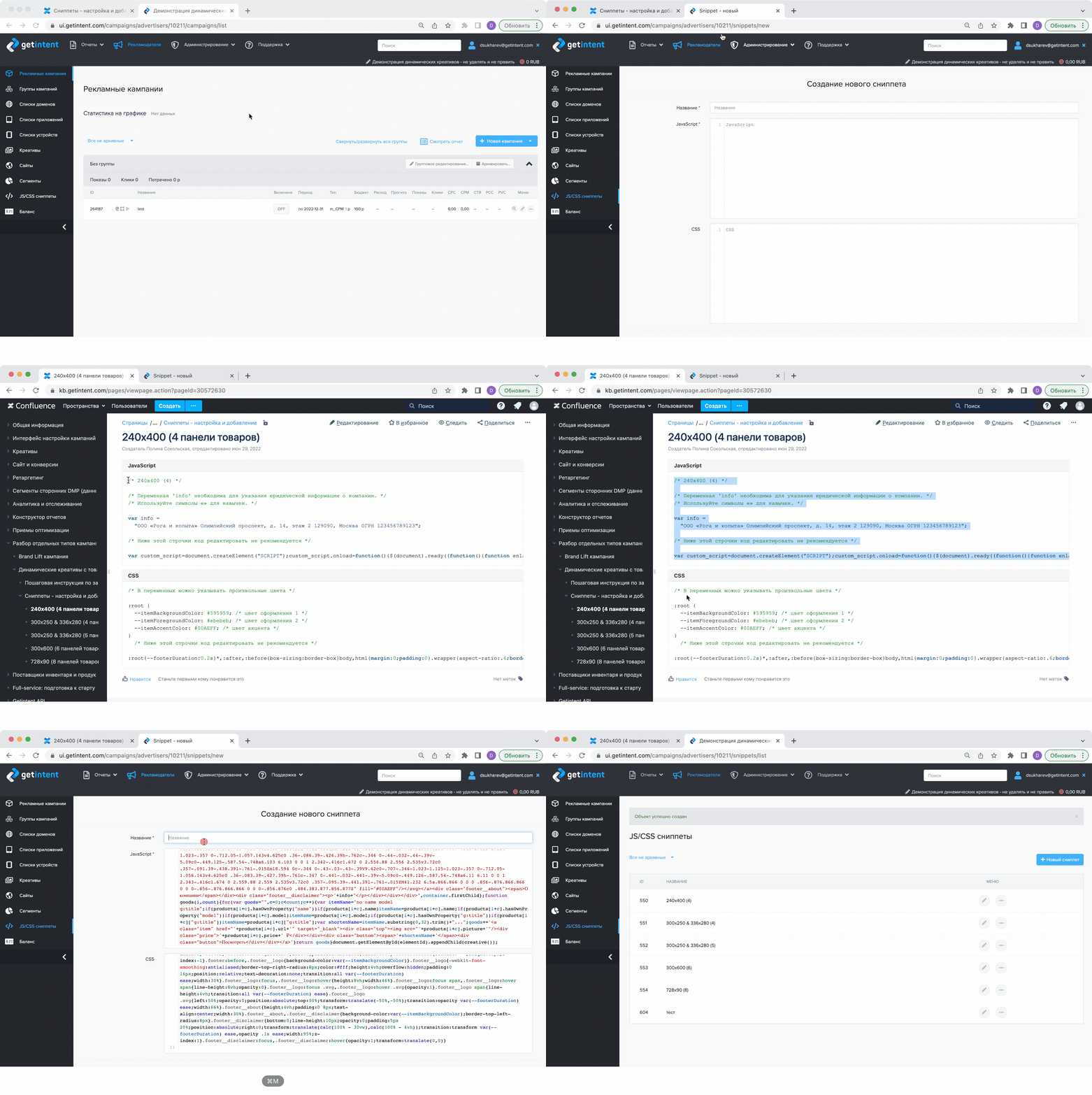
Для загрузки системных сниппетов необходимо в разделе "JS/CSS сниппеты" выбрать "Новый сниппет". Перейти по ссылке, открыть подходящий размер и скопировать JS и CSS код в UI:
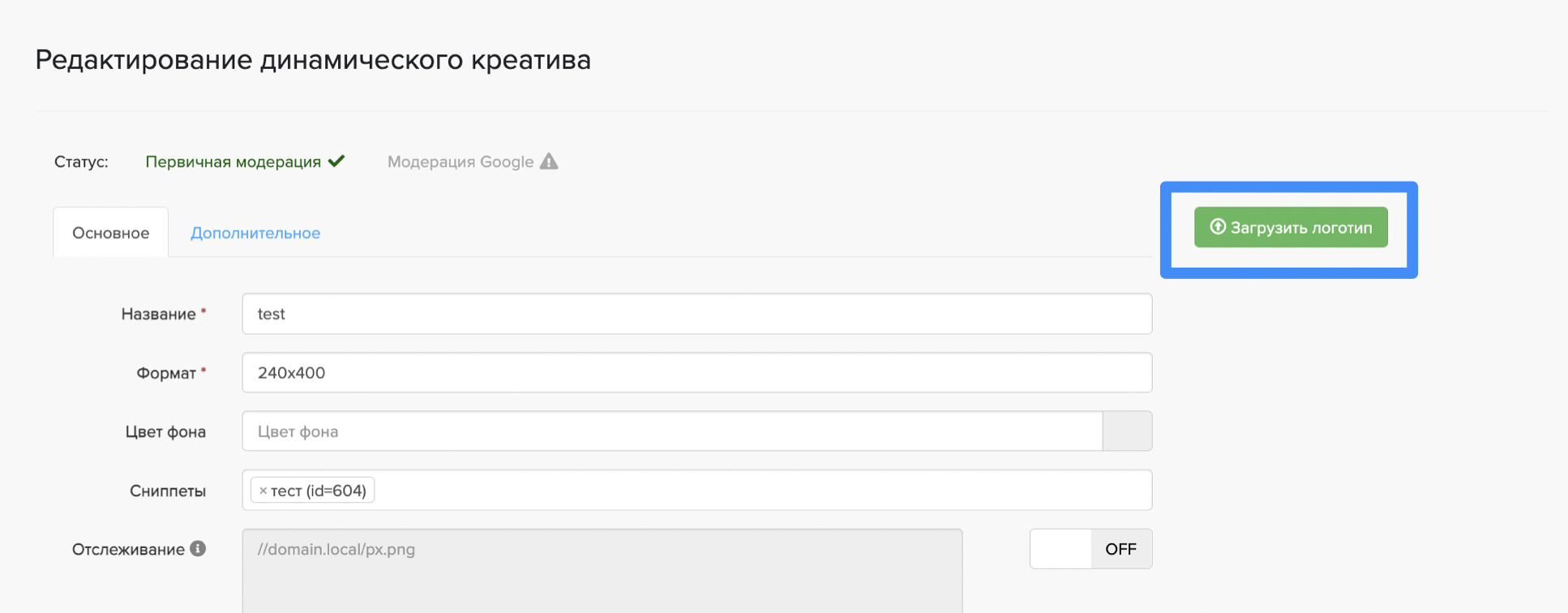
В разделе креативы выбираем "Новый креатив", "Динамический". Заполняем обязательные поля и прикрепляем созданный сниппет.
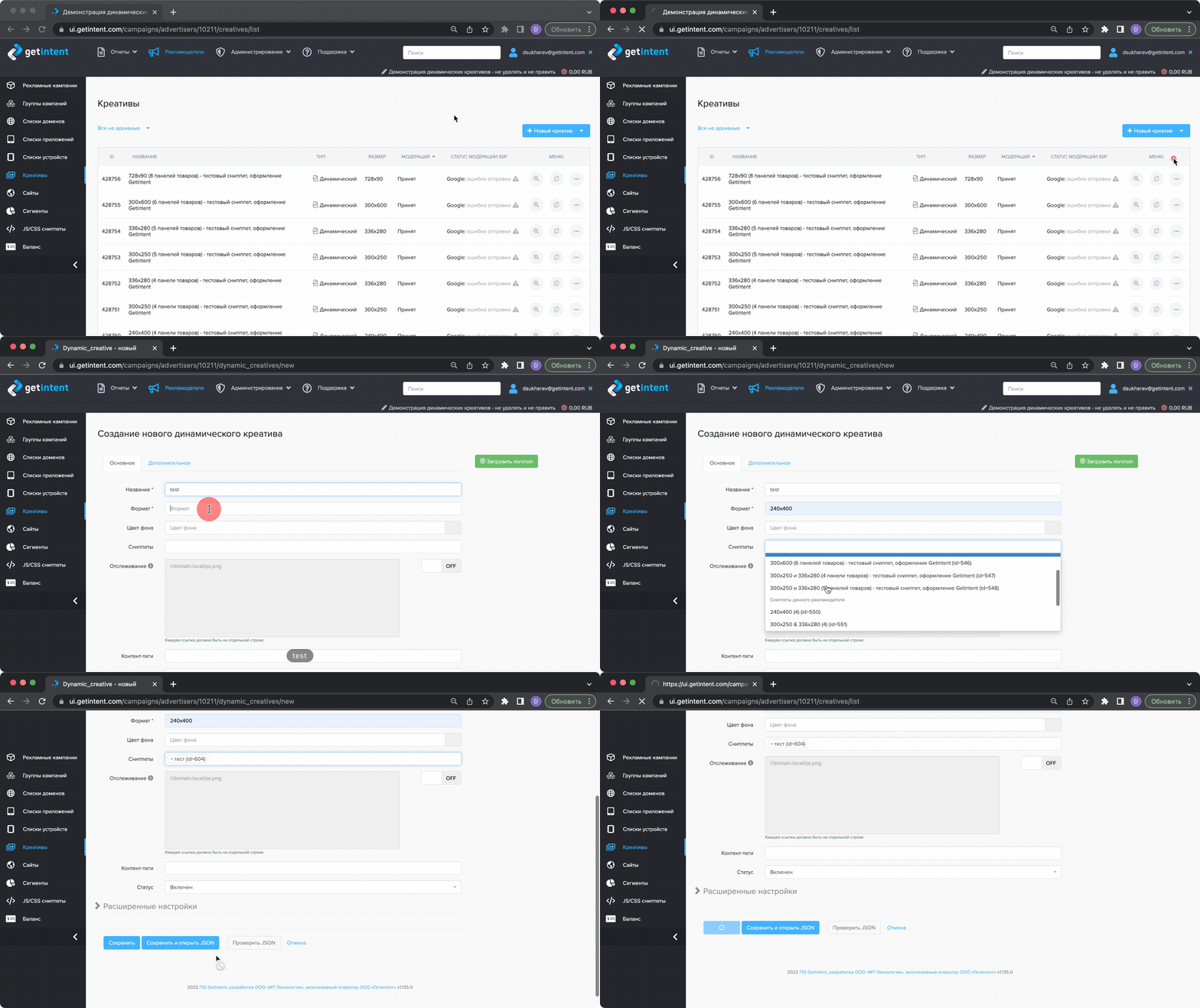
По кнопке "Загрузить логотип" есть возможность сразу добавить логотип:
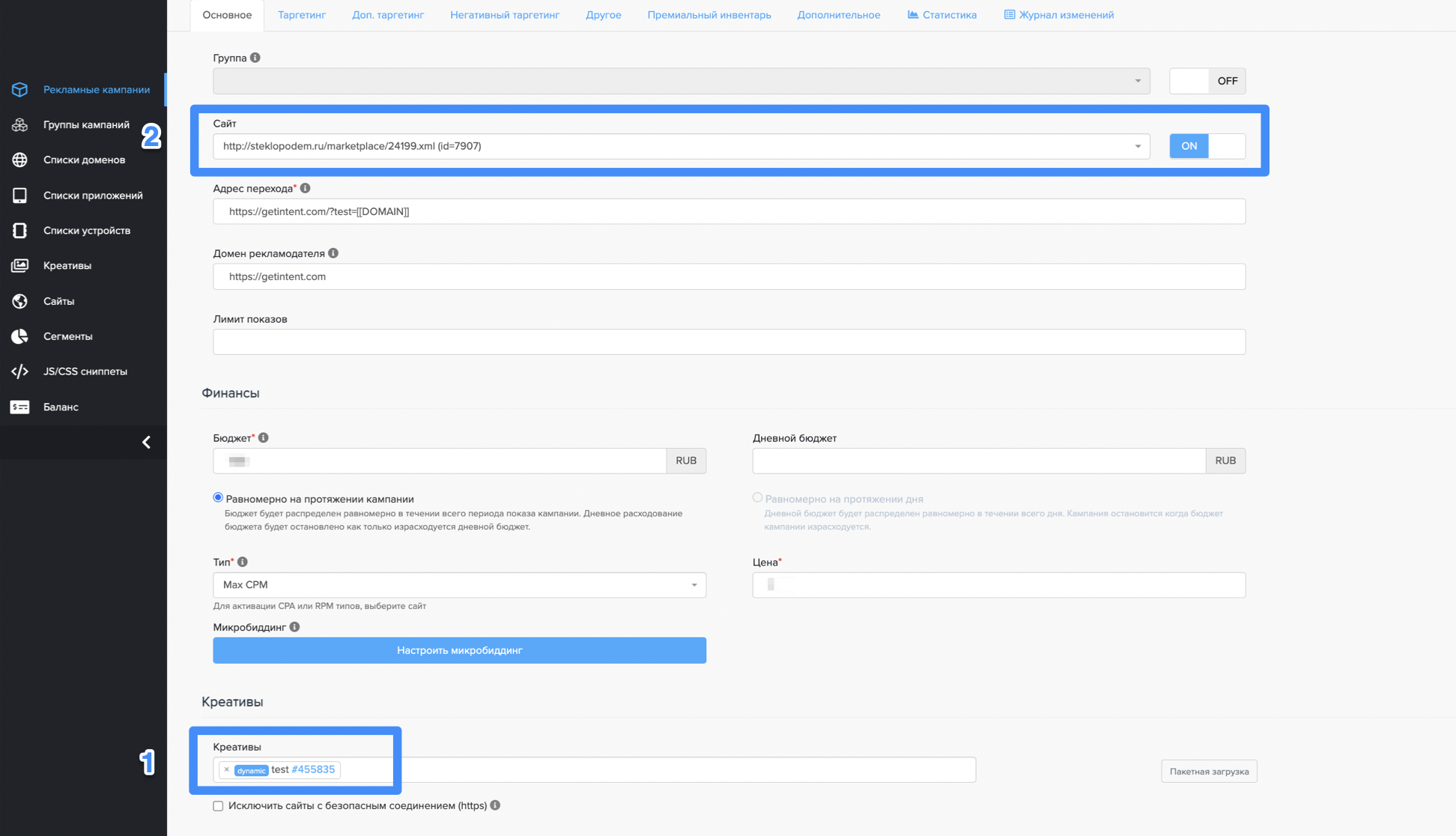
Важно, перед проверкой работы креатива добавить его в рекламную кампанию (1) и убедиться, что сайт прикреплен к рекламной кампании (2):
| Фид загружается и обрабатывается в системе до 30-40 минут, добавление/изменения/замена сниппета в креативе - до 10-15 минут - это адекватные сроки обновления материалов. После загрузки фиды обновляются каждые 5 минут. |
Если настроенный креатив после указанного времени обработки выдает ошибку вида Error id: xBdXGsV2bXy, обычно это обозначает проблемы в товарном фиде. Обратите внимание, что некорректно настроенный креатив не пройдет модерацию.
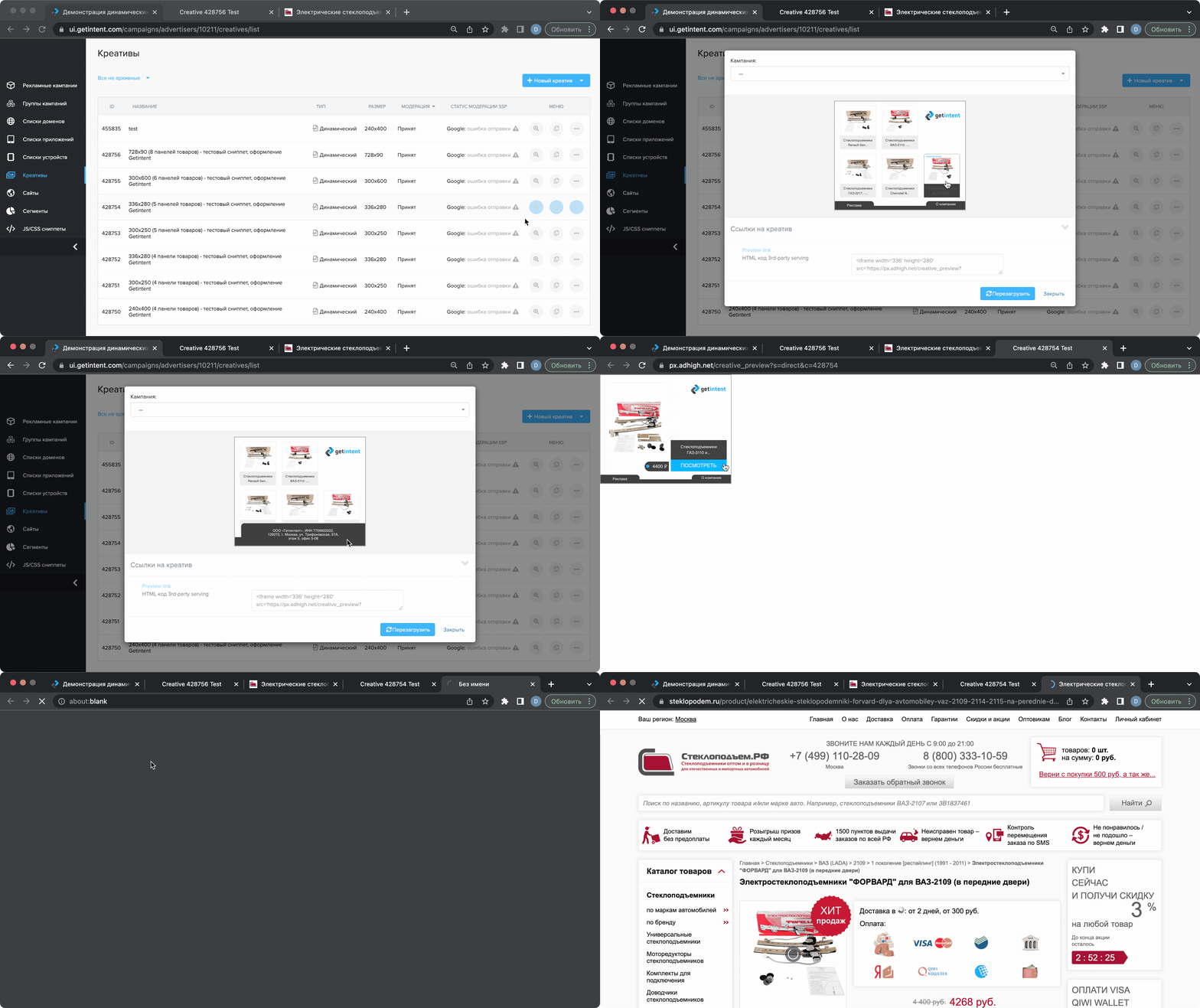
При корректной настройке всех параметров креатив будет отображаться и кликаться в предпросмотре или в Preview link.
Для того, чтобы данные по пикселям загружались в отчеты необходимо создать конверсионные правила:
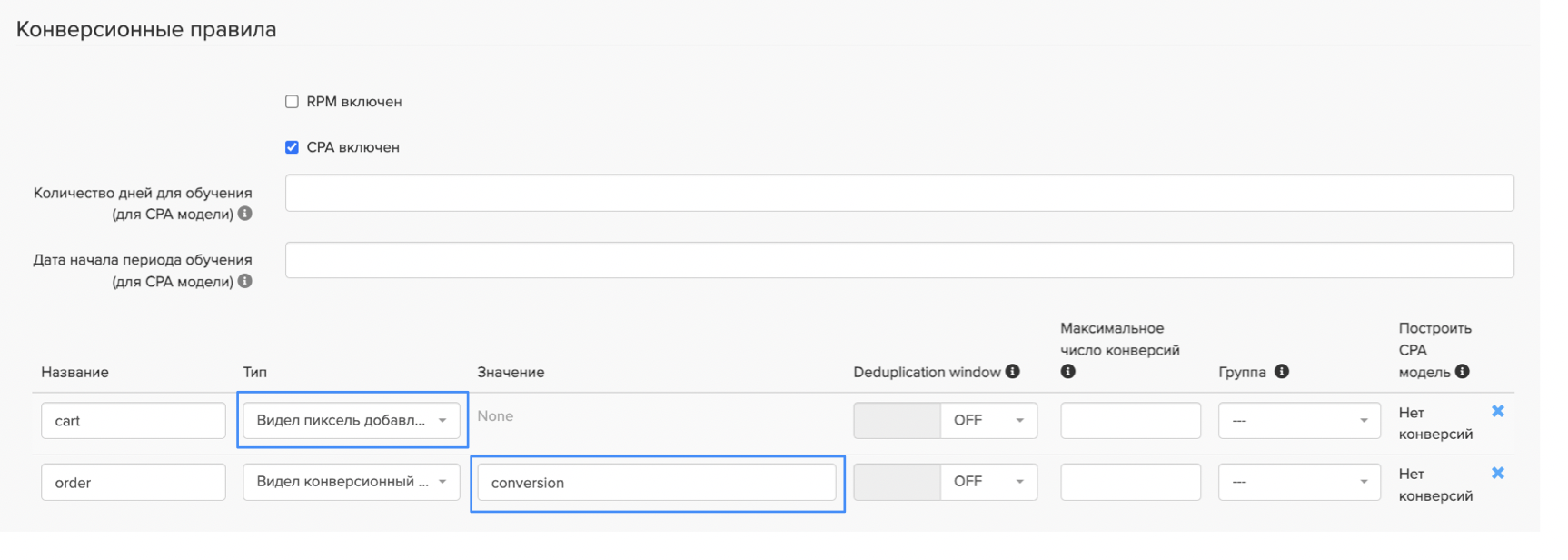
Название - задается произвольно без пробелов латинскими символами, может отличаться от pixel id. В пикселе корзины не используется.
Тип - в зависимости от типа пикселя выбирается соответствующее значение, например "Трекинговый пиксель", "Конверсионный пиксель" или "Пиксель добавления в корзину".
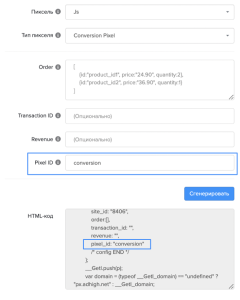
Значение - это крайне важный параметр для сбора статистики. Его содержимое обязательно для корректного отслеживания промежуточных и конверсионных целей. Необходимо, чтобы идентификатор пикселя (pixel id) на веб-сайте соответствовал заданному значению в UI. Pixel id задается при генерации пикселя и автоматически добавляется в код при нажатии на кнопку "Сгенерировать":