Analytics Bridge - это функционал DSP Getintent благодаря которому можно пробрасывать статистику из сторонних аналитических систем, таких как Яндекс.Метрика и Google Analytics. После подключения данного функционала все метрики Вы сможете найти в "Расширенном отчете".
Для того чтобы подключить Analytics Bridge необходимо выполнить следующие действия:
1) Установка макроса [[EVENT_ID]] в итоговую ссылку
Ссылка будет иметь следующий вид:
Обычная ссылка
Ссылка adriver
http://ad.adriver.ru/cgi-bin/click.cgi?sid=1&bt=21&ad=AAAAAA&pid=PPPPPP&bid=BBBBBBB&bn=BBBBBBB&rnd=[[RANDOM]]&custom=1=[[EVENT_ID]]
Ссылка weborama
2) Создать "Сайт" в соответствующем разделе меню DSP Getintent
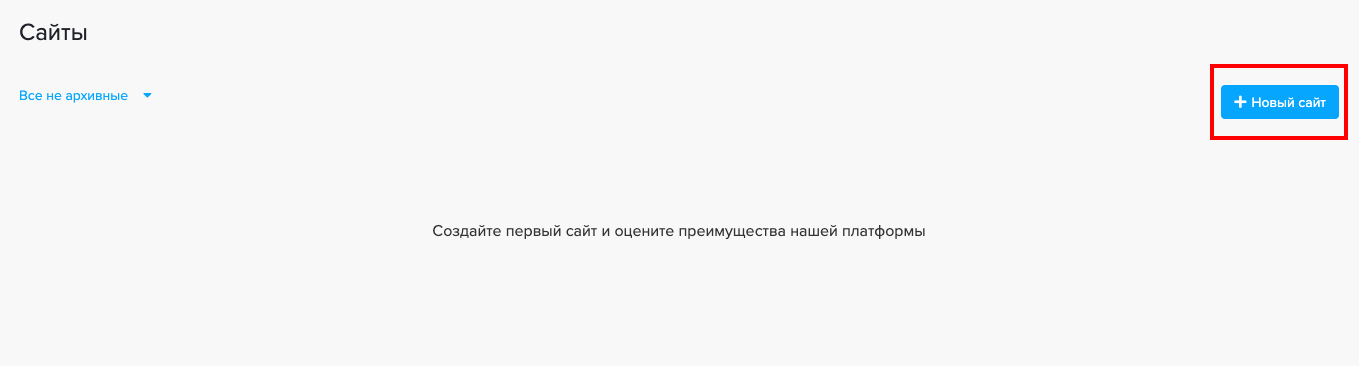
3) Авторизироваться в Яндекс.Метрике или Google Analytics
Для этого заходим в созданный сайт и нажимаем соответствующую кнопку.
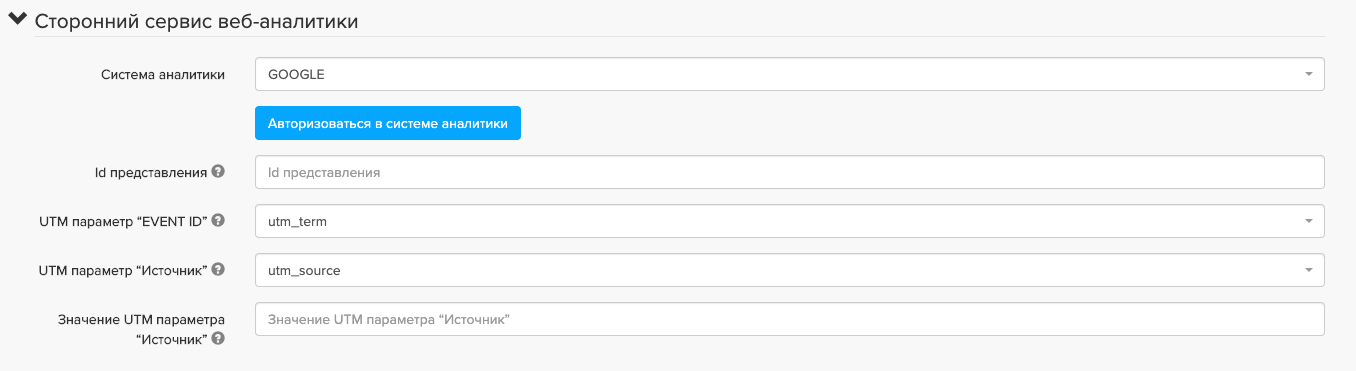
4) Финальная настройка Analytics Bridge
Заполняем оставшиеся поля
Id представления - здесь указывается номер счетчика Яндекс.Метрики или Id представления Google Analytics
При этом на одно представление может быть настроен только один сайт. |
UTM параметр ''EVENT_ID'' - выбираем из выпадающего списка utm-метку в которую установили макрос [[EVENT_ID]], в ссылке из пример это utm_term.
UTM параметр "Источник" - выбираем utm-метку, по значению которой будет тянуться статистика, в нашем случае это utm_source.
Значение UTM параметра "Источник" - указываем значение utm-метки, которую мы выбрали на предыдущем шаге, в ссылке из примера это getintent_сertification.
Если в размещении участвует несколько ссылок, и все они имеют доступ к одной системе аналитики, можно настроить сразу несколько мостов. Для этого необходимо создать второй сайт, который будет относиться ко второй посадочной странице, и настроить проброс соответствующего представления. Если доступ между ссылками варьируется (у одной ссылки есть доступ к Яндекс.Метрике, а у в торой к Google Analytics), так сделать будет невозможно. |
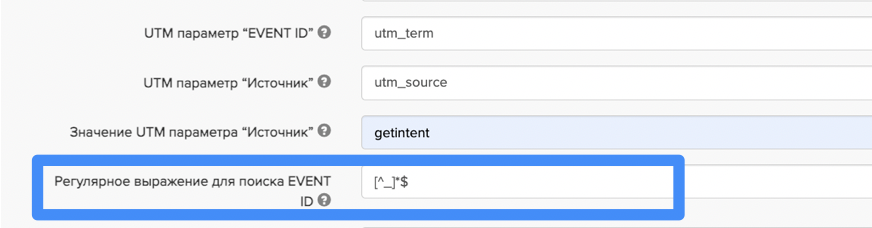
По умолчанию Analytics Bridge работает только если макрос добавлен в свободную метку. В случае когда перед макросом добавлен какой-либо префикс, возникает необходимость использовать регулярное выражение для поиска [[EVENT_ID]]. Пример 1: для utm_term=msk_[[EVENT_ID]], где msk - статическое значение, макрос ставится в конец и отделяется нижним подчеркиванием.
Пример 2: Этот вариант наиболее универсален. Он используется в случаях, когда макрос находится после определенного текста, например: XXX_[[EVENT_ID]] или после нескольких нижних подчеркиваний, как в XXX_YYY_ZZZ_[[EVENT_ID]]. Здесь XXX, YYY, ZZZ - это произвольные значения. Макрос всегда размещается в конце строки и отделяется нижним подчеркиванием.
Содержимое делиться на части нижним подчеркиванием, учитываться будет только последнее значение. Например, "test_regular_expression_[[EVENT_ID]]" - результат будет соответствовать "[[EVENT_ID]]", так как это последняя часть строки после последнего символа подчеркивания до конца строки.
|
Мы также рекомендуем Вам посмотреть наш образовательный ролик по работе с Analytics Bridge :