
-
Создана пользователем
 пользователь-81394. Последнее обновление: июл. 12, 2022
Время чтения: 8 мин.
пользователь-81394. Последнее обновление: июл. 12, 2022
Время чтения: 8 мин.
В DSP Getintent есть возможность размещения динамических креативов. Они работают в веб-кампаниях (размещение в браузерах, мобильных и десктопных).
Для работы динамического ретаргетинга кампания должна содержать:
- Настроенный трекинговый пиксель
- Ретаргетинговый сегмент, собранный на действиях, совершенных на сайте рекламодателя
- Сайт с настроенным фидом
- Креатив с настроенным сниппетом (шаблоном)
Подробную информацию о настройке каждого компонента вы можете найти этой статье.
Оглавление статьи:
Пиксель
Для работы ретаргетингового механизма динамических креативов требуется установить трекинговый пиксель на все страницы сайта, и на страницах товаров обозначать их id (Product ID, обязательно), категорию (Category ID, обязателен для модели показа "Категории последних просмотренных товаров", опционально в остальных случаях) и цену (Product Price, опционально).
Без корректной установки трекингового пикселя или при невозможности показать товары для выбранной модели показов в креативе будут показываться случайные товары из фида.
Установка специализированных кодов страниц корзины или совершения конверсии для работы этого инструмента не требуется, механизм работает только с данными о просмотренных товарах, но мы рекомендуем устанавливать и их, чтобы обогащать данные о действиях пользователя на стороне статистики Getintent.
Обратите внимание, что на место значений параметров product_id и category_id при установке кода нужно настроить передачу значений с помощью макросов сторонних инструментов (таких, как Google Tag Manager) либо с помощью собственных решений. Статью с примером настройки через Google Tag Manager вы можете найти по ссылке - Добавление JS PIXEL с помощью GTM
Значения, которые передаются в код пикселя, должны соответствовать значениям, которые передаются в товаром фиде в соответствующие параметры (например, при использовании фида формата YML это offer id для id товара и categoryId для id категорий). После установки пикселя рекомендуется провести тест на нескольких товарах из разных категорий, чтобы убедиться, что коды отрабатывают корректно. Статья с руководством по тестированию пикселя доступна по ссылке.
Для генерации кода пикселя перейдите в раздел Сайт, при необходимости создайте его (статья о создании Сайта), и после сохранения нажмите на символ "цепочки":

Появится поле генерации кода, в котором нужно выбрать Тип пикселя Tracking Pixel, и для наглядности заполнить ориентировочными данными поля Product ID и Category ID:
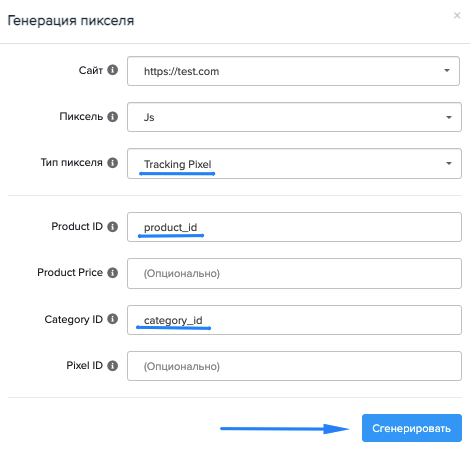
Обратите внимание, что на место значений параметров product_id и category_id при установке кода нужно настроить передачу значений с помощью макросов сторонних инструментов (таких, как Google Tag Manager) либо с помощью собственных решений. Значения, которые передаются в код пикселя, должны соответствовать значениям, которые передаются в товаром фиде в соответствующие параметры (например, при использовании фида формата YML это offer id для id товара и categoryId для id категорий). После установки пикселя рекомендуется провести тест на нескольких товарах из разных категорий, чтобы убедиться, что коды отрабатывают корректно. Статья с руководством по тестированию пикселя доступна по ссылке.
Сегменты
Основная статья - Настройка сегментов
Варианты сегментов для динамического ретаргетинга:
- Посещал сайт - все пользователи, посетившие сайт. Широкий сегмент, рекомендуется использовать основным для динрем-кампаний.
- Видел пиксель - если необходимо отслеживать посещение определенной страницы на сайте рекламодателя, то на эту страницу устанавливается tracking пиксель GetIntent с уникальным постоянным значением pixel_id. Например, можно разделить посетителей всего сайта и посетителей страниц с товарами.
- Посещал категорию - возможно создание разных сегментов на пользователей, посещавших определенные категории. Для этого необходимо настроить передачу id категории в трекинговом пикселе на страницах товаров.
- Добавлял в корзину - более узкая аудитория, возможно использование такого сегмента в качестве дополнительной стратегии. Может потребоваться более высокая ставка.
- Совершал покупку - сегмент по такому условию можно добавлять в негативный таргетинг, чтобы исключить пользователей, которые уже совершили покупку.
Рекомендуем создавать сегменты для динамического ретаргетинга сразу после установки пикселей, не ранее, чем за 1 день до запуска рекламных кампаний.
Товарный фид
Товарный фид - это источник данных о товарах, собранных по различным признакам (полный ассортимент товаров на сайте, отдельно с акциями, по тематикам и т.д).
Getintent поддерживает XML-фиды, совместимые c форматами Shopify, Google Merchant Center и Yandex Market Language, а также фиды в формате CSV. Рекомендуемое минимальное количество товаров - 8 позиций.
По возможности присылайте ссылки на фиды с минимумом прослоек, и отправляйте список ip-адресов, на которых располагаются фиды, через вашего личного менеджера или на почту support@getintent.com, указав id рекламодателя, где настраивается фид.
Ссылка и UTM-метки
В динамических креативах процесс работы со ссылками происходит отличным от стандартного образом.
Для таких креативов подходят только прямые ссылки с utm-метками, которые нужно указать в ссылке в настройке "Адрес перехода" на уровне креатива или кампании. Метки, прописанные в параметрах ссылок в фиде, будут обрезаться, а метки из кампании/креатива добавятся автоматически.
Сама ссылка в настройке "Адрес перехода" будет использоваться как кликовая для логотипа (при использовании предоставленных Getintent шаблонов-сниппетов)
Служебные символы XML
Важный момент в настройке XML-фида - удаление либо шифрование служебных для этого формата символов. Наличие даже одного такого символа в значениях фида не позволит креативу отображаться.
Список служебных символов:
Символ | Зашифрованный вариант |
" | " |
' | ' |
< | < |
> | > |
& | & |
Форматы фидов
Технические требования к разным форматам фидов:
Требования к Shopify-фиду (ATOM)
Обязательные теги: entry, id, link, title, type, vendor, summary, price
Требования к Google-фиду (Google Merchant Center)
Официальная документация Google Merchant Center: https://support.google.com/merchants/answer/7052112?hl=ru
Обязательные теги: item, id, link, title, product_type, brand, image_link, price, availability, sale_price
Требования к YML-фиду (Yandex Market Language)
Для использования в DSP Getintent подходит стандартный YML-фид, подготовленный для Яндекс Маркета (документация).
Ниже приведен пример формата данных и информация об обязательных тегах:
Требования к CSV-фиду
Фид с товарами может быть представлен в формате CSV. Обратите внимание, что все столбцы в CSV-фиде должны быть разделены точкой с запятой, как указано в примере, иначе система не сможет обработать значения в файле.
Обязательные поля: id, instock, Product Name, Main Category, Sub Category 1, Sub Category 2, Brand, retailprice, Currency, producturl, bigimage, oldprice
JS/CSS-сниппеты
Для работы креатива необходим шаблон, который управляет выводом изображений товаров и информации о них - сниппет.
Сниппеты работают по технологии Java Script + CSS.
Готовые коды
В Getintent доступны системные сниппеты для тестов (см пункт Тест фида), а также готовые шаблоны, доступные для настройки.
Основная статья о добавлении сниппетов - Коды сниппетов - настройка и добавление
Cоздание собственных сниппетов
Шаблон JS-части сниппета находится в файле.
Используйте 'elementId' в качестве родительского элемента для подключения сторонних библиотек.
Например, чтобы подключить к сниппету библиотеку createjs, нужно использовать такой код:
var custom_script = document.createElement('SCRIPT');
custom_script.type = 'text/javascript';
custom_script.src = 'https://code.createjs.com/createjs-2015.11.26.min.js';
document.getElementById(elementId).appendChild(custom_script);
Вы можете использовать можно использовать следующие библиотеки, размещенные на сервере Getintent:
CreateJS - https://cdn.adhigh.net/createjs-2015.11.26.min.js
Чтобы добавить в сниппет данные из фида, нужно использовать следующие макросы:
products[0].url
products[0].price
products[0].name
products[0].picture
products[0].vendor
И другие аналогичные, в зависимости от названия полей в фидах
Выбор модели показа
По умолчанию креативы работают по модели показа "Последние просмотренные товары".
По запросу в поддержку креативам можно настроить следующие схемы работы (по одной модели на каждый креатив):
- Товары из определенных категорий - требуется предоставить список категорий в том же виде, что они указаны в товарном фиде. Помимо этого доступно ограничение по цене товаров (минимум-максимум) и ограничение по количеству символов в названии товара.
- Категории последних просмотренных товаров - необходимо настроить передачу id категорий в трекинговом пикселе (должны совпадать со значениями в товарном фиде). Следует указать количество последних просмотренных товаров, необходимых для определения категорий.
Тест настроек
Для проверки работы фида для необходимо завести тестовые настройки:
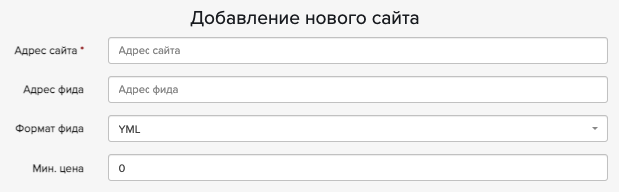
1. Связать сайт с фидом
Для добавления фида нужно зайти в пункт меню Сайты, создать/отредактировать сайт и добавить ссылку на фид, указав его формат (YML/CSV/ATOM/GOOGLE). Возможно указание минимальной цены товаров, выводимых в креативе, в поле "Мин. цена"
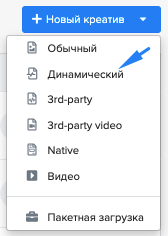
2. Создать динамический креатив
В разделе меню Креативы нужно добавить креатив типа Динамический:
В разделе меню Креативы нужно добавить креатив типа Динамический:
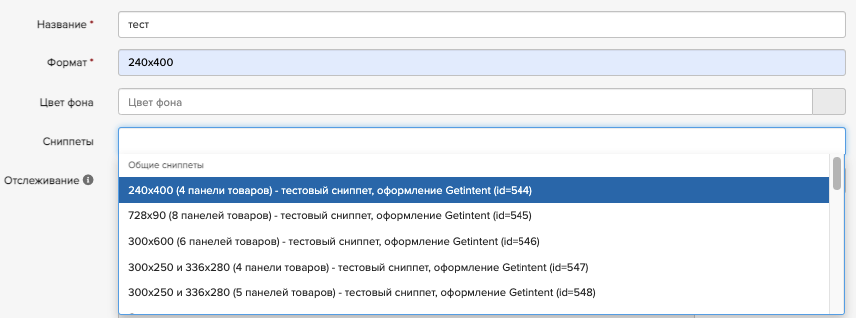
Настройка креатива
Задать:
- название
- формат баннера в пикселях
- сниппет (шаблон) баннера. Для теста вы можете использовать системные сниппеты с оформлением Getintent:
3. Добавить в кампанию креатив типа Динамический и Сайт с указанным в нем фидом:

Таким образом фид и сниппет будут связаны и у креатива появится символ "лупы", позволяющий проверить креатив в режиме предпросмотра:

Если настроенный креатив после указанного времени обработки фида выдает ошибку вида Error id: xBdXGsV2bXy, обычно это обозначает проблемы в товарном фиде. Обратите внимание, что некорректно настроенный креатив не пройдет модерацию.
За помощью в проверке креативов, фидов и настроек вы можете обратиться в службу поддержки по адресу support@getintent.ru
Образовательное видео
Ролик с разбором процесса заведения Динамических креативов: