
-
Создана пользователем
 Неизвестный пользователь (dbashlaeva). Последнее обновление: окт. 17, 2017
Время чтения: 2 мин.
Неизвестный пользователь (dbashlaeva). Последнее обновление: окт. 17, 2017
Время чтения: 2 мин.
Пиксель - это маленький кусок HTML-кода, который размещается на сайте клиента. Этот кусок кода не изменяет структуру и содержание сайта. Цель пикселя - записать действия пользователя на сайте чтобы помочь рекламной платформе GetIntent показывать более релевантные объявления.
GetIntent поддерживает три вида пикселей:
- "Tracking pixel" - для записи просмотра страниц сайта пользователем
- "Cart pixel" - для записи события добавления товара в корзину
- "Conversion pixel" - для записи события конверсии (покупки товара)
Ниже вы можете найти инструкции по созданию пикселей:
Чтобы создать пиксель, вам нужно перейти на вкладку «Сайты», чтобы создать новый сайт.
Вставьте URL - адрес веб-сайта, на котором вы хотите разместить пиксели, и отметьте галочку «Генерировать пиксель».
Затем нажмите «Сохранить», и вы увидите меню, в котором вы можете создать пиксель.
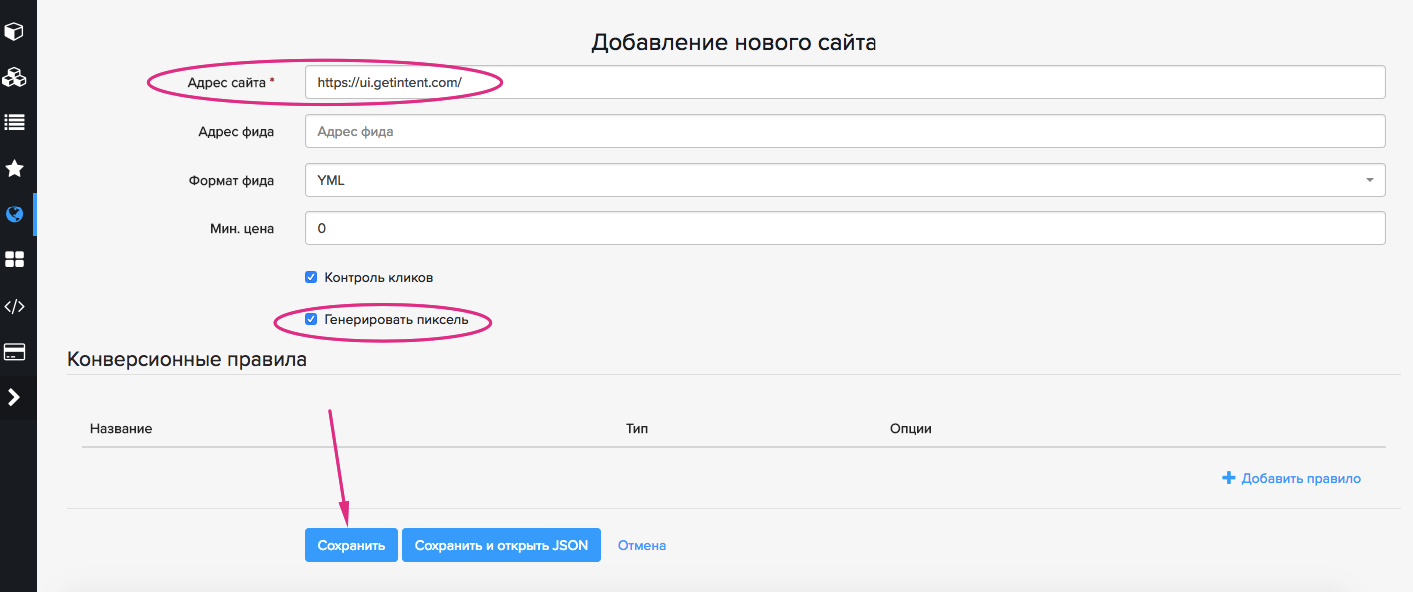
Если вы уже создали сайт, нажмите на значок, указанный на скриншоте.

Настройка пикселя JS
Чтобы создать пиксель JS, вам необходимо выполнить следующие шаги:
Выберите Тип пикселя
Вставьте идентификатор пикселя (может быть случайным числом) и запомните его.
Затем нажмите кнопку «Создать», и вы увидите пиксель в разделе HTML-код.
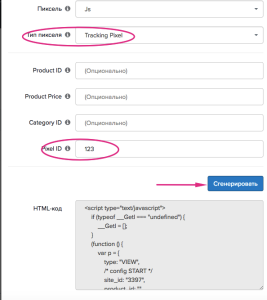
Итак, теперь вы создали пиксель, теперь вы можете скопировать его код и разместить его на своем веб-сайте.
Настройка пикселя IMG
Если вам нужен тег img (не JS), вы можете использовать приведенный ниже пример, но сначала вам нужно изменить:
- site_id - вам нужно указать идентификатор сайта, который вы создали.
- pixel_id = 1234 - вы можете выбрать любое случайное число
Примеры пикселей IMG:
<img src="https://px.adhigh.net/p/conversion.gif?syncs=default&site_id=1234&pixel_id=1234" width="1" height="1">

