
...
| Информация |
|---|
Проверьте, что в разделе "Группировка" вам доступны указанные выше метрики, при необходимости сделайте запрос персональному менеджеру на предоставление доступа для метчинга мэтчинга выгрузок по EVENT ID. |
1)Выберете Dataset: "Расширенный отчет по кампаниям"
...
1)Пример настроенной сводной вы можете найти в файлеШаблон для мэтчинга EVENT_ID (: Яндекс Метрика) / Google Analytics. Для того, чтобы получить возможность его редактирования, нажмите "Файл" и "Создать копию".
...
Мэтчинг данных
| Информация |
|---|
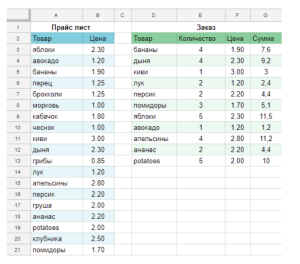
Метчинг Мэтчинг данный осуществляется при помощи функции ВПР, что производит поиск по первому столбцу диапазона и возвращает значение из найденной ячейки. Краткий обзор работы функции:
В ячейке F3 пишем знак равно (=) и начинаем вводить формулу с ее первых букв «вп». Обычно в этот момент появляется подсказка и мы можем просто выбрать необходимую нам функцию. Далее, как обычно, появляются подсказки, которые позволяют нам определить, какой аргумент функции мы сейчас вводим. Первым аргументом введём “бананы”. Обратите внимание, что любой текст, который мы вводим, должен быть в кавычках. Ставим запятую, и подсказка нам покажет, что теперь нужно ввести диапазон со значениями (таблица). В нашем примере нужно ввести это A3:B21. Как и обычно, мы можем просто выделить нужный диапазон мышкой, и он вставится в формулу сам, или ввести его координаты с клавиатуры. После этого нужно опять поставить запятую и указать номер столбца, значение из которого нам нужно вернуть. В нашем случае это 2. Последняя запятая, и пишем ЛОЖЬ (FALSE), то есть искать будем точное совпадение. Наша функция в ячейке F3 будет выглядеть так:
Более подробная информация по работе функции ВПР. |
...