-
Создана пользователем
 Дмитрий Сухарев. Последнее обновление: дек. 02, 2022
Время чтения: 4 мин.
Дмитрий Сухарев. Последнее обновление: дек. 02, 2022
Время чтения: 4 мин.
При использовании Analytics bridge есть возможность пробрасывать один макрос (EVENT_ID), который, посредством доп.настроек, помогает пробрасывать значения из системы аналитики в наши отчеты. Однако, возникает вопрос как оптимизировать рекламную кампанию используя макрос EVENT_ID, когда клиент не может предоставить доступ в аналитику и есть только выгрузки.
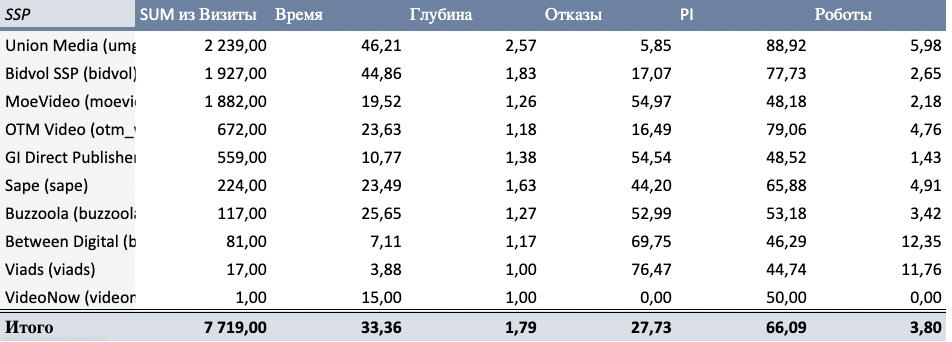
В таком случае мы можем использовать сводные таблицы, что также позволит смотреть постклик показатели в разрезе основных группировок, что доступны при использовании Analytics bridge. Например, с помощью такой таблицы вы сможете выяснить, на какой из стратегий лучше постклик и для более детального изучения трафика сделать разбивку по SSP, TAG ID или доменам.
Подготовка расширенного отчета

Проверьте, что в разделе "Группировка" вам доступны указанные выше метрики, при необходимости сделайте запрос персональному менеджеру на предоставление доступа для мэтчинга выгрузок по EVENT ID.
1)Выберете Dataset: "Расширенный отчет по кампаниям"
2)Укажите период, id рекламодателя
3)Добавьте фильтр "по значению", "Клики" и выбрать "≠" 0 (как указано на скриншоте).
4)Из колонок выберете "Клики" (остальные не используются)
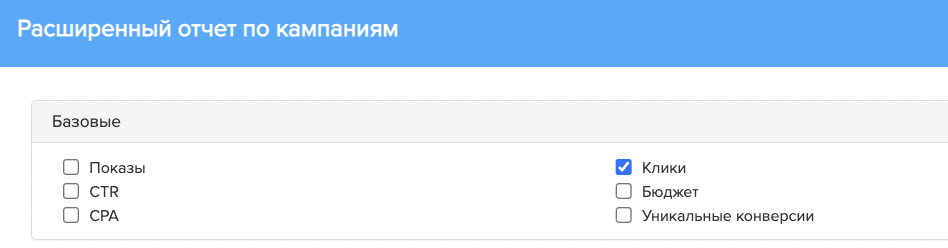
5)Выгрузите сформированный отчет нажав "Экспорт в Excel".
Импорт данных в Google Table
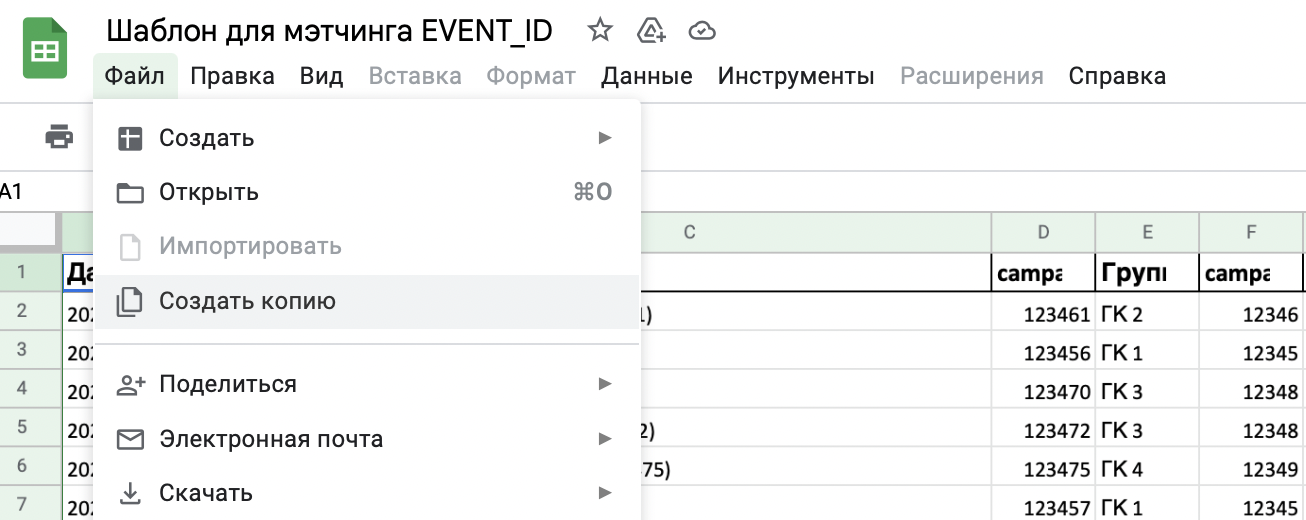
1)Пример настроенной сводной вы можете найти в файле: Яндекс Метрика / Google Analytics. Для того, чтобы получить возможность его редактирования, нажмите "Файл" и "Создать копию".
2)Скопируйте полученные данные из Excel в Google table в столбцы A-M в листе "Расширенный отчет".
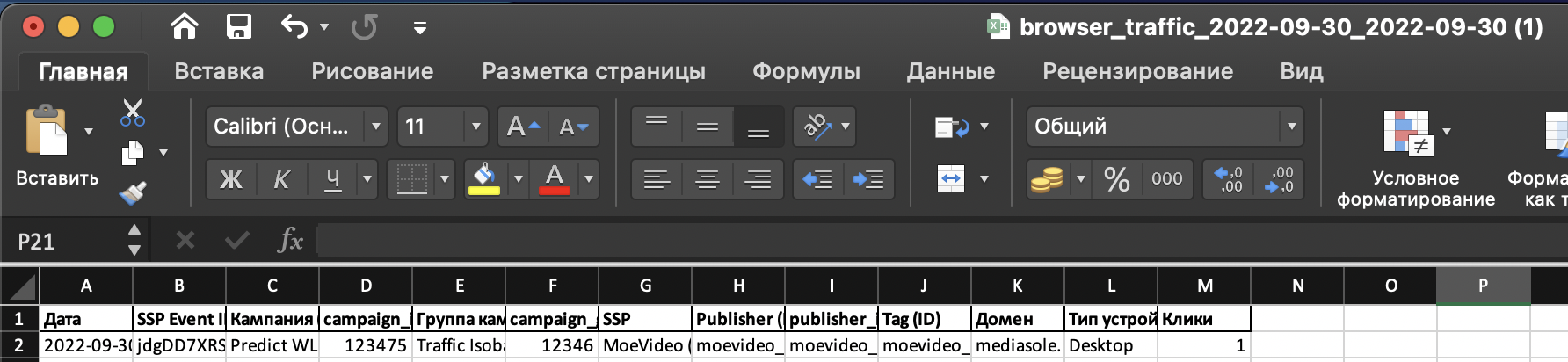
3)Добавьте данные из выгрузки в лист "Выгрузка".
Мэтчинг данных
Мэтчинг данный осуществляется при помощи функции ВПР, что производит поиск по первому столбцу диапазона и возвращает значение из найденной ячейки.
Краткий обзор работы функции:
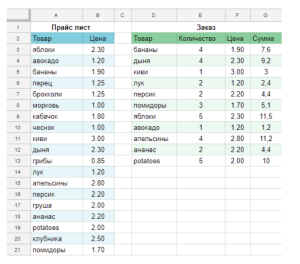
В ячейке F3 пишем знак равно (=) и начинаем вводить формулу с ее первых букв «вп». Обычно в этот момент появляется подсказка и мы можем просто выбрать необходимую нам функцию. Далее, как обычно, появляются подсказки, которые позволяют нам определить, какой аргумент функции мы сейчас вводим.
Первым аргументом введём “бананы”. Обратите внимание, что любой текст, который мы вводим, должен быть в кавычках.
Ставим запятую, и подсказка нам покажет, что теперь нужно ввести диапазон со значениями (таблица). В нашем примере нужно ввести это A3:B21. Как и обычно, мы можем просто выделить нужный диапазон мышкой, и он вставится в формулу сам, или ввести его координаты с клавиатуры.
После этого нужно опять поставить запятую и указать номер столбца, значение из которого нам нужно вернуть. В нашем случае это 2.
Последняя запятая, и пишем ЛОЖЬ (FALSE), то есть искать будем точное совпадение.
Наша функция в ячейке F3 будет выглядеть так:
=ВПР(“бананы”;A3:B21;2;ЛОЖЬ)
Более подробная информация по работе функции ВПР.
1)Содержимое N2 (на листе "Расширенный отчет") должно соответствовать данным с EVENT_ID на листе 'Выгрузка' в диапазоне !$E$6:$K$8101; в столбце 1.
Затем содержимое O2, на листе 'Выгрузка' в диапазоне !$E$6:$K$8101; в столбце 2 должны возвращать данный из "Визиты".
2)Важно убедиться, чтобы столбцы N2-T2 на листе "Расширенный отчет", соответствовали E-K на листе "Выгрузка".
3)После чего необходимо "растянуть" столбцы N2-T2 по всем ячейкам вниз.
Формат данных
Для того, чтобы Google таблицы могли обработать полученные данные на листе "Расширенный отчет" в столбцах U-X происходит их преобразование.
Для преобразования секунд используется формула:
=ЕСЛИОШИБКА(O2*R2*86400) или "Визиты" * "Время" *86400
Остальные параметры перемножаются с сеансами, подробнее можно посмотреть на примере в шаблоне выше.
После чего необходимо "растянуть" столбцы U2-T2 по всем ячейкам вниз.
Создание сводной таблицы
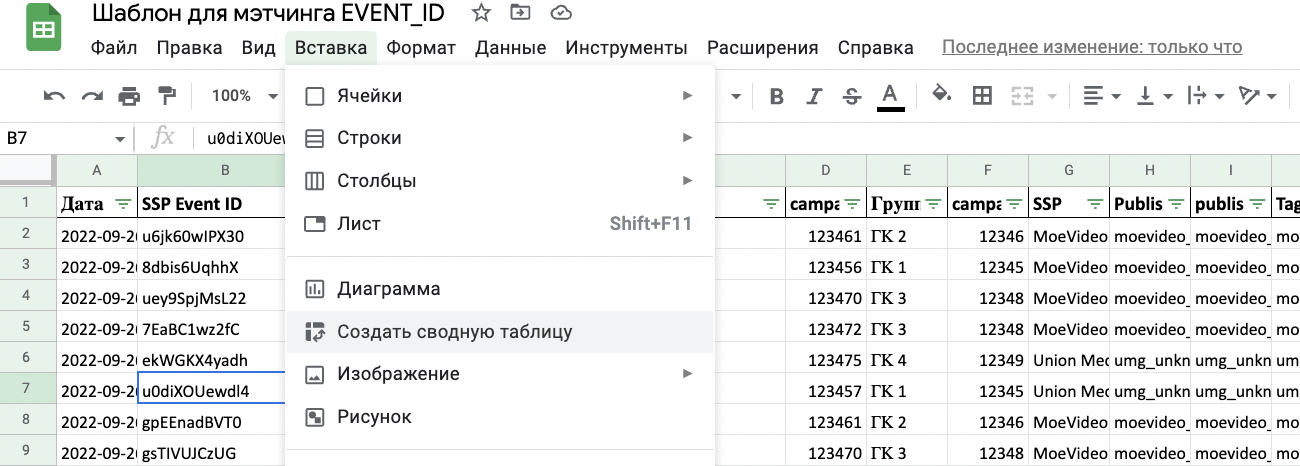
Для создания сводной таблицы необходимо выбрать "Вставка", "Создать сводную таблицу", "Вставить в новый лист".
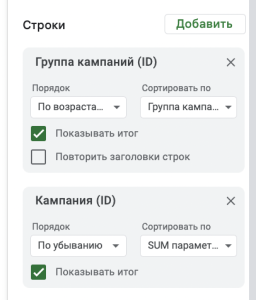
В строках добавляются атрибуты данных, нечисловые значения, которые нельзя посчитать. Эти данные представляют в отчете своего рода разрезы, в которых можно смотреть показатели, например кампания, ssp или tag id.
В значениях указываются формулы с рассчитываемыми значениями:
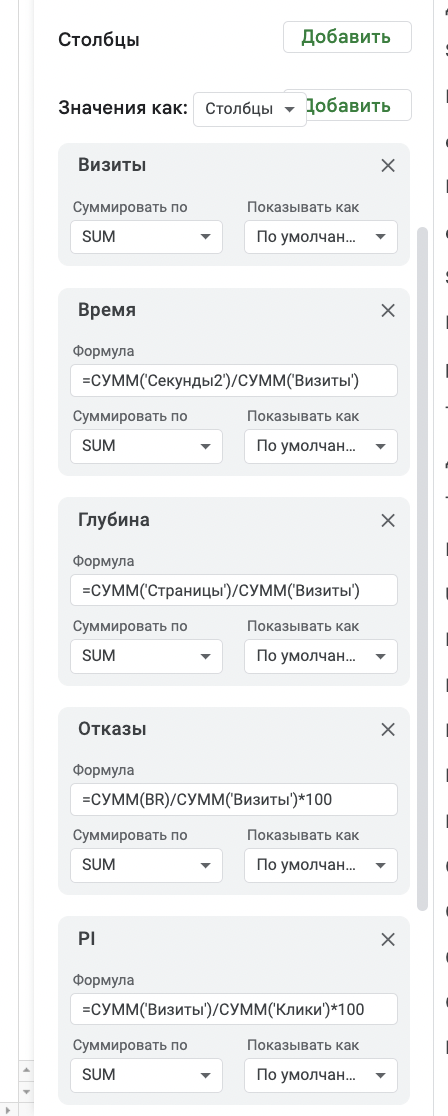
Данные параметры можно скопировать из шаблона, либо создать по аналогии, как на скриншоте выше.
Примеры полученных данных
В итоге получится сводная по которой можно анализировать статистику в конкретных разрезах:
Пример 1:

Пример 2: